要下载海王出海电脑版,最稳妥的做法是先到海王出海的官方渠道获取对应操作系统的安装包(官网或官方应用商店),选择 Windows 或 macOS 的安装程序下载并运行安装向导,按照提示完成安装、登录与权限设置;企业用户可向 IT 获取企业版或离线包部署;如果短期内无法安装,也可以使用网页版或通过安卓模拟器临时运行手机端。安装前请确认系统版本、防火墙及代理设置,保证网络与权限通畅。
先把事情说清楚:海王出海电脑版到底是什么
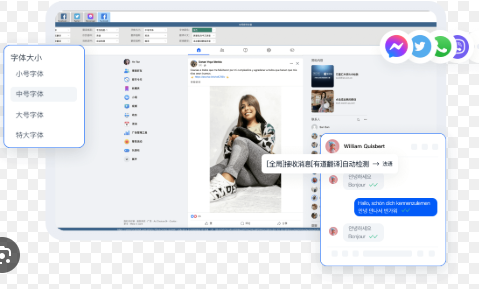
用一句话解释:海王出海(HaiWanG SCRM)电脑版是把平台的核心功能(多账号聚合、实时翻译、营销自动化、客户管理等)移植到台式机/笔记本上的客户端程序。相比网页版或手机端,电脑版通常有更稳定的多窗口管理、系统通知、文件拖拽上传与本地备份功能。
为什么要用电脑版?
- 效率更高:同时打开多个会话、批量导入导出、用键盘操作更顺手。
- 稳定性更好:长时间运行、后台推送与数据同步更可靠。
- 企业部署:企业版可以做集中部署、权限管控和离线安装。
- 文件与翻译:桌面版上传大文件、调用本地翻译记忆库更方便。
在哪里下载?几个可靠来源
下载任何软件时都要讲究“官方优先”,不去来路不明的第三方站点。海王出海电脑版的下载渠道常见有:
- 海王出海官网的“下载中心”或“产品”页(首选)。
- 官方发布的企业资源包,由公司 IT 或项目经理分发(内部部署)。
- Windows 商店 / Mac App Store(若官方上架,可从商店下载安装并自动更新)。
- 紧急情况下,可使用网页版或模拟器临时替代,不建议长期依赖非官方打包的安装器。
如何判断是不是官方安装包?
- 来源域名是否为海王出海或 HaiWanG 官方域名。
- 安装包有无数字签名(Windows 的 .exe/.msi 签名、macOS 的 .dmg/.pkg 签名)。
- 下载页面是否有版本说明、更新日志与隐私条款。
- 企业版通常会提供安装说明文档和许可证文件。
下载并安装:按步骤来(Windows 版)
下面是按部就班的做法,像教别人装一个常见软件那样讲清楚每一步。
- 1. 检查系统与权限:确认你的 Windows 版本(建议 Windows 10/11 64-bit)和管理员权限;如果是在公司电脑,最好先跟 IT 沟通。
- 2. 获取安装包:打开海王出海官网“下载”页面,选择 Windows 桌面版,点击下载 .exe 或 .msi 文件。
- 3. 验证签名(可选但推荐):下载后右键属性查看数字签名,确认发行者是 HaiWanG Technology 或相应公司名。
- 4. 运行安装程序:双击安装包,按提示接受许可协议、选择安装目录、是否创建桌面快捷方式等。
- 5. 防火墙与代理:如果安装或登录失败,检查 Windows 防火墙和公司代理设置,必要时允许程序通过防火墙。
- 6. 启动与登录:安装完成后启动客户端,使用个人账号或企业账号登录;首次登录可能需要输入验证码或接受授权。
- 7. 完成设置:设置消息通知、语言偏好、同步选项、文件存储路径等。
macOS 版安装要点
- 获取方式:官网下载 .dmg 或 Mac App Store(若上架)。
- 打开安装包:双击 .dmg,拖拽到 Applications 文件夹完成安装;或通过 App Store 安装并更新。
- 权限与安全:若系统阻止打开,进入“系统偏好设置 → 安全性与隐私”允许打开来自已识别开发者的应用。
- 沙盒与存储:macOS 的沙盒机制会限制文件访问,首次使用时需要允许访问联系人、文件或麦克风等。
Linux / 其他系统与替代方案
如果你使用的是 Linux 桌面,官方可能没有完整的本地客户端。这时有两种常见做法:
- 1. 官方提供的 Linux 包:部分企业会提供 .deb 或 .rpm 包,按发行版安装即可。
- 2. 使用网页版或容器化部署:通过浏览器访问网页版,或用公司提供的容器镜像在本地运行。
- 3. 模拟器或兼容层:在极端情况下,可以用 Wine 或安卓模拟器跑移动端,但体验与稳定性有限。
企业版与离线安装
企业用户常常需要离线安装包、集中部署与私有化配置。流程通常是:
- 企业 IT 向海王出海官方申请企业版安装包与许可证。
- 官方提供离线安装包、部署手册与配置模板(包括 LDAP/SSO、数据备份设置、端口要求等)。
- IT 按手册在内网或受控环境进行部署,配置防火墙与反向代理(如 Nginx)、并建立日志与监控。
企业部署时要特别注意的几点:
- 数据留存与合规:明确客户数据存放位置与加密策略,确保符合目标市场的法律法规(如 GDPR 等)。
- 证书与安全连接:为 API 与推送服务部署有效的 SSL/TLS 证书。
- 版本管理:统一管理客户端版本,测试后再推送给全员。
安装前的系统与网络要求(示例)
| 项目 | 最低配置 | 推荐配置 |
| Windows | Windows 10 64-bit,4GB 内存,2GHz 双核 | Windows 10/11 64-bit,8GB+ 内存,i5 以上 |
| macOS | macOS 10.13+,4GB 内存 | macOS 10.15+,8GB+ 内存 |
| 网络 | 可靠的互联网接入,建议 5Mbps+ | 有企业代理或专线,低延迟 |
安装后快速配置与入门提示(像老师手把手教)
好了,程序装好了,接下来做几件小事能让你少走弯路:
- 账号绑定:把所有社交账号(Facebook、Instagram、WhatsApp 等)通过平台的聚合入口绑定,按平台要求完成授权。
- 自动化规则:先设置一个简单的自动回复或标签规则,别一次性把所有复杂流程都上线,逐步优化。
- 同步与备份:开启本地或云端的同步与定期备份设置,避免意外丢失对话记录或客户数据。
- 用户权限:为团队成员设置合适的权限,避免不必要的数据暴露。
常见问题与解决办法(Troubleshooting)
无法下载或网络中断
- 换用公司或家庭网络,排除 CDN 或防火墙问题。
- 通过命令行 ping 官方域名,确认 DNS 是否解析正常。
安装时报错或权限不足
- 使用管理员权限运行安装程序;在公司电脑上联系 IT。
- 查看安装日志(通常在 %temp% 或 /var/log 下),把错误信息贴给客服或 IT。
登录失败或验证码收不到
- 检查时间同步(设备时间不准会影响验证码)。
- 确认邮箱或手机没有被拦截,检查垃圾邮件或短信拦截规则。
安全与隐私提示
作为一个面向企业的 SCRM 平台,数据安全应该放在首位。下载与部署时注意:
- 优先使用官方安装包与官方证书签名,避免第三方修改版。
- 开启传输层加密(TLS),确保对话与文件传输加密。
- 最小权限原则:员工只分配工作所需的最少权限,敏感操作需日志审计。
- 定期更新:保持客户端与服务器端为最新版本,修补已知漏洞。
更新与卸载
更新通常有自动更新与手动更新两种方式:自动更新在后台检查并提示;手动更新就是到官网重新下载最新安装包覆盖安装。卸载时建议先退出程序并备份本地数据,再用系统的“添加或删除程序”或删除应用程序的方法进行卸载,若有残留配置文件,可根据官方文档删除配置目录。
如果没法安装:替代使用方法
- 网页版:直接用浏览器访问,功能可能与桌面版略有差异,但常规操作完全可用。
- 移动端:手机或平板上使用官方 App,临时替代。
- 安卓模拟器:在 PC 上运行安卓模拟器(如常见的模拟器),安装手机端 APK,但注意性能与兼容性问题。
联系支持与获取帮助
遇到无法解决的问题,按下面顺序寻求帮助会更高效:
- 查阅官网的常见问题(FAQ)和安装指南。
- 联系海王出海的技术支持或你的客户经理,提供系统信息、日志与截图。
- 如果是企业部署,联系官方企业支持或签约的服务工程师进行现场协助。
最后,几句暖心的实用小贴士
- 先小规模试点:把新版客户端先推给少数用户试用,收集反馈再全面部署。
- 保留旧版:更新前保留旧版安装包,以防回滚需要。
- 记录步骤:把安装与配置步骤写进团队的内部文档,下次有人 onboarding 时省力。
如果你现在就准备下载安装,不妨按本文的第一个“步骤”操作:去官网找对应安装包,确认签名、运行安装向导,然后按需配置账号和权限。过程中遇到问题,记下错误信息截图,联系海王出海的支持团队或公司 IT,通常能很快解决。顺便提醒一句:任何软件安装都有小坑,但把安全与备份放在首位,很多麻烦就不会发生。