要切换海王出海的界面语言,通常在账号的“设置(Settings)”或个人资料入口找到“语言 / Language”选项,选择目标语言后保存并重启应用即可生效;如果需要对话实时翻译,打开“消息翻译”或“智能翻译”开关并设定目标语言;网页版还可以通过页面右上角的个人头像进入设置改站点语言,或临时使用浏览器翻译工具;企业版支持组织级语言偏好与成员语言配置,找不到时清除缓存、更新客户端或联系管理员和客服。下面把每种情境的步骤、细节与排错办法一步步讲清楚,让你能快速上手。
先把问题拆成几块,像给自己讲一遍
用费曼方法讲就是:想明白“语言切换”要解决的三个核心问题——界面语言、消息实时翻译、以及团队/组织的默认语言。理解了这三点,后面的操作就像照着食谱做菜:先找材料(设置菜单)、选口味(目标语言)、最后尝一尝(保存并重启或刷新)。我下面把每一块拆成简单易懂的步骤,搭配常见情况和排错方法。
移动端(iOS / Android):一步步操作
通用步骤(适用于大多数版本)
- 打开应用,在首页找到右上角或底部的“个人/我的”(Profile / Me)入口。
- 进入个人页面后,查找并点击设置(Settings)。
- 在设置里找到语言(Language / 语言设置)选项,进入后选择你需要的语言(例如简体中文、英语等)。
- 选择后通常需要点击保存或确认(Save / 确定),部分版本会提示重启应用,按提示操作即可。
如果找不到“语言”选项
- 尝试在设置页面的顶部或底部滑动查找,或查看“通用”/“账户”类子菜单。
- 检查你使用的是否为企业版账号——组织管理员可能限制了语言改动权限。
- 如果还是找不到,更新到最新版本或者卸载重装一下,常常能恢复设置项。
网页版(PC / 浏览器):切换站点语言及临时翻译
网页版的语言通常分两类:站点界面语言和浏览器临时翻译。
切换站点语言的标准做法
- 登录网页版,找到页面右上角的头像或公司名,点击打开下拉菜单。
- 选择“设置(Settings)”或“偏好(Preferences)”,查找“语言(Language)”选项。
- 选择期望语言并保存,刷新页面,界面会以所选语言显示。
如果只想临时查看别的语言
可以使用浏览器自带的翻译功能(例如 Chrome 的“翻译此页”),这种方法不改动账户设置,适合临时查看或测试。
消息与会话的实时翻译:如何开启与配置
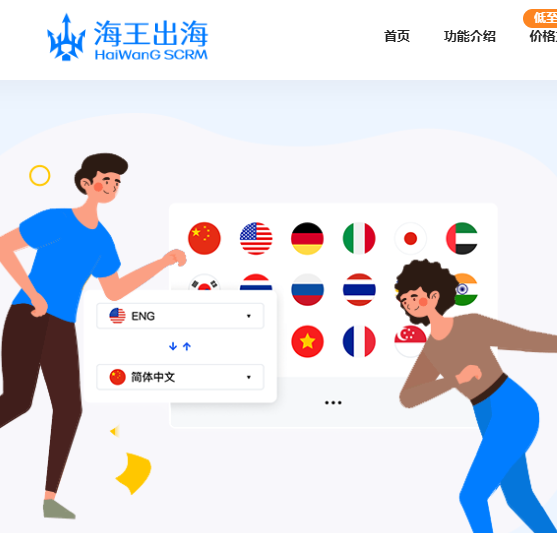
海王出海的亮点之一是智能实时翻译功能。这部分有别于界面语言,它是把聊天内容从一种语言翻成另一种,方便跨语言沟通。
- 开启位置:通常在“消息设置”或“翻译中心”里。命名可能是“智能翻译”或“消息自动翻译”。
- 选择目标语言:设置目标语言(例如全部消息自动翻译成中文或英语),还可以为不同会话单独指定翻译目标。
- 翻译模式:支持“自动翻译”(收到即译)或“手动翻译”(点击翻译按钮才译)。
- 保留原文:大部分实现会同时显示原文与译文,方便核对。
示例流程(假想步骤,按界面提示执行)
- 进入“设置” → “消息设置” → 打开“智能翻译”。
- 选择“自动翻译”或“手动翻译”。
- 设定默认目标语言(团队成员也能在个人偏好覆盖它)。
企业版与组织级语言设置
企业/团队场景里,语言管理会更细致:管理员可以设定组织默认语言、给成员分配界面语言权限,或者为不同团队工作区设定语言偏好。
- 组织默认语言:通常在“企业设置”或“组织管理”里,可以影响新成员的默认界面语言。
- 成员个人偏好:多数平台允许成员在不被管理员覆盖的前提下自行选择面板语言。
- 权限控制:如果企业管理员锁定语言,普通成员可能无法修改界面语言,这时需要联系管理员变更策略。
管理员常见操作表(便于复制)
| 操作 | 位置(常见) | 说明 |
| 设置组织默认语言 | 企业设置 → 组织偏好 | 影响新成员及部分界面显示 |
| 为团队设定语言 | 团队管理 → 团队设置 | 按团队分配适合的工作语言 |
| 允许/禁止成员修改语言 | 权限管理 | 决定成员是否可更改界面语言 |
常见问题与排错清单(遇到问题先看这里)
- 修改语言后界面没有变化:尝试刷新页面或重启客户端,清除应用缓存(设置 → 存储 → 清除缓存)。
- 语言选项灰色无法点击:可能被管理员锁定,联系组织管理员确认权限。
- 翻译结果不准确:检查是否使用了自动翻译模式,尝试手动翻译或更换目标语言,然后把问题反馈给客服以便改进。
- 手机版找不到设置:确认是否登录了正确账号(企业/个人),旧版本客户端可能把设置挪到其他菜单,更新客户端通常能解决。
- 浏览器翻译与站点冲突:关闭浏览器自动翻译后再切换站点语言,避免双重翻译造成界面混乱。
一些实用的小技巧(日常使用会更顺手)
- 先看图标再看文字:如果你不熟悉语言,设置项旁的图标(齿轮、地球、气球之类)常常能帮忙定位。
- 创建演示账号测试语言切换:在企业环境里先用测试账号验证组织语言策略,避免影响客服或销售的真实对话。
- 给常用客户设定会话翻译偏好:对外语客户可以在单聊中设定始终翻译成对应语言,省得每次手动切换。
- 善用浏览器开发者工具:如果非常好奇站点语言是如何加载的,可以打开控制台查看 network 请求,有助于排查缓存问题。
如果以上都试过还是不行,该怎么办?
别慌。按优先级这样处理:
- 确认自己是否有修改权限(个人账号 vs 企业管理员)。
- 把客户端更新到最新版本,或换个设备/浏览器试试。
- 清除缓存并重启应用或刷新页面。
- 把问题和截图/错误日志一起发给客服支持,描述你尝试过的步骤与账号信息,这样定位会快很多。
给你一个快速参考表(什么时候用哪种方法)
| 情境 | 优先办法 |
| 想永久修改界面语言 | 设置 → 语言 → 选择 → 保存 → 重启 |
| 只想临时查看另一种语言 | 浏览器翻译或临时切换会话翻译 |
| 团队所有人界面都要改 | 组织设置 → 默认语言 或 联系管理员批量设置 |
| 多语言客户需要自动翻译 | 打开智能翻译并设置目标语言 |
写在后面,像朋友提醒你的那些事儿
说到底,语言切换在不同版本、不同权限下会有小差异,最保险的做法是先看自己看到的设置项,按提示一步步来。如果你碰到奇怪的现象,先别慌着怀疑自己,清缓存、更新、重启这些老办法经常有用。企业用户记得和管理员沟通权限和组织语言策略;个人用户则可以放心在个人偏好里选择最舒服的语言。总之,界面语言改变很像换了一件外衣,做完那几步你就能用熟悉的语言去做更有价值的事情了。