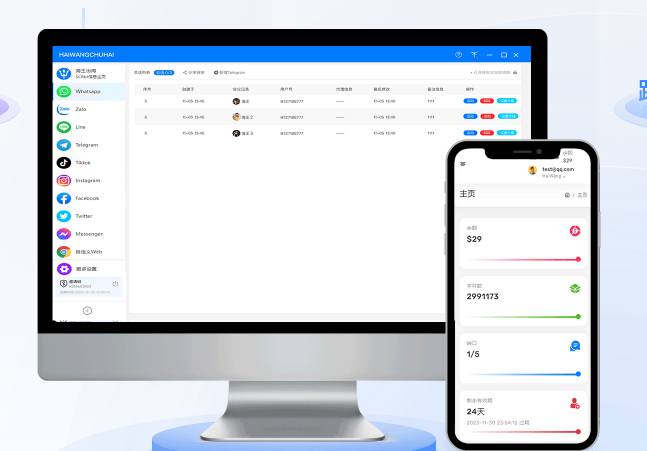
要下载安装海王出海电脑版,最佳做法是从海王出海的官方渠道获取对应Windows或macOS安装包(官网/官方公众号/企业管理员处),下载后运行安装程序并按向导完成授权与网络配置;企业或内网环境建议使用官方离线安装包并校验签名,遇到问题联系官方客服获取支持。
先讲清楚:为什么要从官方渠道下载?
说白了,安装一款桌面软件就像请人搬家——你得确认搬家公司的身份和资质。海王出海涉及客户数据、消息同步和账号授权,若使用来历不明的安装包,风险包括隐私泄露、功能受限或被植入恶意程序。官方渠道提供的安装包通常包含数字签名、版本说明和安装说明,便于校验与售后。
海王出海电脑版支持的安装方式(总览)
- 标准在线安装:适合个人或网络通畅的团队,从官方页面直接下载并安装。
- 离线安装包(企业版):适合内网环境或需要批量部署的公司,通常由企业管理员向官方申请获取。
- PWA/浏览器方案:部分情况下可用浏览器登录并“安装为应用”,不需要单独桌面程序。
- 模拟器方式:如果是安卓版需要在电脑上运行,可用安卓模拟器,但不推荐作为首选。
系统与硬件要求(建议)
安装前先确认你的电脑环境是否满足基本要求,这能避免安装失败或运行卡顿。
| 项 | Windows 版本 | macOS 版本 |
| 最低系统 | Windows 10 64位或更高 | macOS 10.14(Mojave)或更高 |
| 推荐CPU | Intel i5 或等效 AMD | Intel i5 / Apple M1 或更高 |
| 内存 | 至少8GB(推荐16GB) | 至少8GB(推荐16GB) |
| 磁盘 | 安装包需空闲磁盘空间≥1GB;运行建议SSD | 同左 |
| 网络 | 稳定网络(若使用在线安装或实时同步) | 同左 |
具体下载安装步骤(Windows)
下面分几步讲清楚每一步为什么要这么做,像在给朋友解释一样。
步骤一:确认来源并下载安装包
- 去海王出海的官方网站下载中心或通过官方微信公众号菜单中的“下载”选项获取最新电脑版安装包;如果你是企业用户,通常由IT或管理员从企业后台获取定制版或离线包。
- 下载时看清文件名、发布时间与版本号,保存好安装包到固定目录(例如“下载”或“桌面”)。
- 为什么要这样?你要便于回溯哪个版本有问题,同时便于对照发布说明。
步骤二:校验安装包(安全性检查)
- 如果官方提供了校验值(例如MD5、SHA256),请用系统工具或第三方校验工具比对哈希值。
- Windows上右键安装包——“属性”——查看数字签名,确认签名方是海王出海或HaiWanG Technology。
- 若签名异常或哈希不符,不要继续安装,联系官方或重新下载。
步骤三:运行安装程序并按向导完成
- 双击.exe安装文件,或右键以管理员身份运行可以解决部分权限问题。
- 安装向导会询问安装路径、是否创建桌面快捷方式等选项,按需选择。企业用户通常选择统一路径和静默安装参数。
- 安装完成后,首次运行可能需要登录、授权消息同步、以及进行语言或翻译配置。
步骤四:网络与防火墙设置
海王出海需要与多社媒API和翻译服务交互,某些企业防火墙或安全策略可能阻断连接。
- 如果遇到无法登录或消息同步失败,检查防火墙、代理设置或DNS解析。
- 必要时将海王出海添加为防火墙白名单或允许程序通过网络访问。
具体下载安装步骤(macOS)
macOS的安装步骤和Windows类似,但有些安全策略略有不同,尤其是“打开来源受限的应用”的提示。
步骤一:下载DMG或PKG
- 从官网或官方公众号下载macOS安装包(通常为.dmg或.pkg)。
- 将.dmg文件挂载,拖拽应用到“应用程序”文件夹;若是.pkg按向导安装。
步骤二:处理“无法打开”提示
- 首次打开若显示“无法打开,因为无法确认开发者”,进入“系统偏好设置 → 安全性与隐私”点击“仍要打开”或在“通用”中允许该应用。
- 如有必要,可在终端使用xattr或spctl命令移除阻止,但这些操作需谨慎,仅在确认软件来源可信时使用。
企业部署与静默安装(常见场景)
公司批量安装、AD域推送或使用MDM统一部署时,流程有点像做流水线:准备离线包、配置参数、测试再上线。
- 联系海王出海商务或技术支持申请企业版离线安装包与部署文档。
- 管理员通常会获得一个带参数的静默安装命令(例如Windows的 /S /silent 等),用于批量装机。
- 部署前先在小范围环境做回归测试,确保消息同步、授权以及翻译API配置正常。
常见问题与故障排查(FAQ)
1. 下载后提示“校验失败”怎么办?
先不要安装。重新从官网重新下载一次,或检查下载是否被中间代理篡改。若依旧不匹配,联系官方技术支持,请求提供最新校验值或签名证书。
2. 安装时被防病毒软件拦截?
防病毒软件可能会对新发布文件敏感,建议暂时允许安装或把安装包提交给防病毒厂商做白名单申请。企业环境建议与安全团队沟通,使用官方签名包。
3. 登录失败或无法同步社媒消息?
- 检查网络是否能访问相关社媒API域名(需要企业网络允许)。
- 确认API授权(例如Facebook/Instagram/WhatsApp等)的tokens或页面权限是否过期或被驳回。
- 查看客户端日志(产品通常在设置里提供日志导出),把日志交给客服分析。
4. 想把数据从旧电脑迁移到新电脑,怎么做?
如果是本地缓存数据,建议使用产品提供的导出/备份工具;企业用户可让技术支持提供数据迁移脚本或数据库备份-恢复流程。切记先做好完整备份再操作。
安全与合规注意事项(不要忽视)
- 数据加密:确认客户端与服务端通信是否采用TLS/HTTPS;敏感数据是否在存储时加密。
- 账号与权限:为不同使用者设置不同权限,避免所有人使用管理员账号。
- 日志与审计:企业应启用审计日志,以便追踪操作记录、消息导出和账号更改。
- 隐私合规:处理欧盟或其他地区用户数据时,请遵守当地隐私法规(例如GDPR)。
实用小技巧与日常使用建议
- 首次安装后,把常用社媒账号和翻译语种预先配置好,节省后续切换时间。
- 熟悉软件的快捷键和常用菜单(比如消息搜索、批量导出、客户标签管理),能大幅提高效率。
- 定期检查更新:不少问题都能通过升级修复,开启自动更新或定期在官网查看发布说明。
- 如果你是跨团队使用者,建议制定一套使用规范,避免重复回复或标签冲突。
如果走通用浏览器方式(当你不想装)
有时候你只是临时需要查数据或回一条消息,直接用浏览器登录网页版更轻便。现代浏览器支持把网站“安装”为应用(PWA),外观上像桌面程序但其实仍在浏览器内运行。
- PWA优点:无需安装本地服务,不占用太多资源,便于快速登录。
- 缺点:某些高级功能、系统通知或离线功能可能受限。
卸载与清理(当你真的要移除时)
- Windows:通过“设置 → 应用”或控制面板卸载,卸载后检查用户目录下是否残留配置文件(如果不再需要可以手动删除)。
- macOS:把应用拖到废纸篓,同时清理~/Library/Application Support/ 或 ~/Library/Preferences/ 下相关文件。
- 企业卸载通常通过MDM或软件分发工具统一下发脚本来完成。
如果你需要进一步帮助,如何联系官方支持
通常有三种渠道:官网的“帮助与支持”页面、官方公众号的客服入口或企业合同里的指定技术支持。准备好你的安装包版本号、出错日志和屏幕截图会让问题处理更快。
写到这里,我想到一个小细节:如果你是第一次给团队装这类SCRM,别一上来就把所有账号都接入。先在一个测试账号上跑一周,观察消息同步、标签策略和自动化规则是否按预期工作,再逐步放量。这样出问题时好定位,也减少对真实客户交流的干扰。接下来你可能还会想知道如何配置翻译引擎、如何做数据备份或者怎么接入CRM,这些都有各自的小坑,按需再问就行了。