海王出海下载的文件默认保存在你所用平台的下载目录:网页版随浏览器下载到系统“下载”文件夹;Windows/macOS客户端则在程序或用户下载目录;Android存在Download或应用目录;iOS在应用沙盒或“文件”里;若启用了云同步,文件会在云端。找不到就检查浏览器/客户端的下载设置与存储权限。
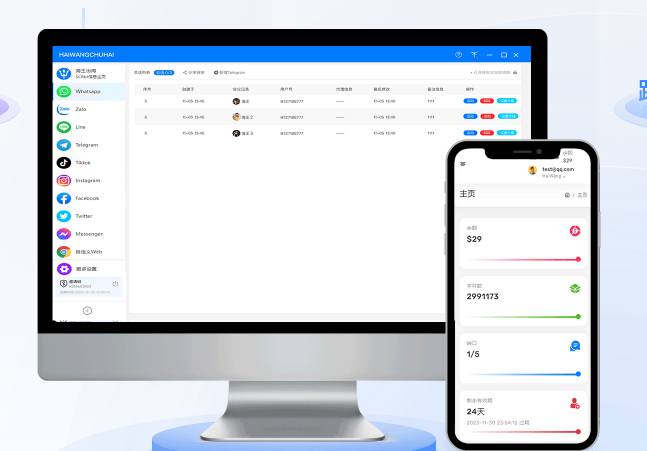
先弄清楚一件事:你是怎么“下载”的?
这听上去像废话,但这是定位下载文件的关键。想象一下,你用的是网页版、电脑客户端还是手机APP,每种方式的“落地”位置都不同。把这点弄明白,接下来查找会省很多时间。
三种常见场景(快速记忆法)
- 网页版:文件由浏览器负责下载,位置按浏览器设置走。
- 桌面客户端(Windows / macOS):客户端可能使用系统下载目录,或有自己的“下载/文件”设置。
- 手机APP(Android / iOS):Android常在Download或应用私有目录;iOS在应用沙盒,可在“文件”App里查看。
各平台的具体查找步骤
1. 浏览器(网页版使用最多)
- 查看下载历史:按 Ctrl+J(Windows/Linux)或 Command+Option+L(macOS)打开浏览器下载页,能看到最近的下载及其所在路径。
- 默认文件夹:大多数浏览器默认是系统“下载”文件夹(Windows 的 C:\Users\<用户名>\Downloads;macOS 的 ~/Downloads)。
- 如何更改:浏览器设置 → 下载(或“保存和下载”)→ 修改“默认下载位置”。
2. Windows 桌面客户端
海王出海如果有 Windows 客户端,通常有两种行为:自动写入系统下载目录,或在安装目录 / 应用配置中指定位置。
- 先看客户端设置:打开应用,找“设置”或“文件/下载”项,查看默认路径或“打开下载文件夹”按钮。
- 如果没看到,检查常规下载目录:C:\Users\你的用户名\Downloads。
- 还可以在资源管理器搜索最近修改的文件(按修改日期排序),或在客户端内右键“打开文件所在位置”。
3. macOS 桌面客户端
- 默认路径通常是 /Users/你的用户名/Downloads(即 ~/Downloads)。
- 客户端设置里可能指定“另存为”位置,或在偏好设置里写着“保存位置”。
- 使用 Spotlight(Command+空格)搜索文件名或后缀,也能快速定位。
4. Android 手机
- 常见路径:/sdcard/Download 或 /storage/emulated/0/Download。
- 某些应用会把文件放在应用专有目录,如 /Android/data/包名/files/,这部分在新版 Android 上对普通文件管理器访问有权限限制。
- 打开手机的“文件管理器”或“我的文件”,进入“下载”或“最近”查看;也可用系统设置→应用权限查看海王出海是否有存储权限。
5. iOS(iPhone / iPad)
- iOS 应用运行在沙盒内,下载的文件会存到应用的容器,可通过“文件”App查看:打开“文件”→在“位置”里找到海王出海的文件夹或“在我的 iPhone/iPad”中的相应目录。
- 如果应用支持导出,会弹出“保存到文件”对话,用户可选择保存位置(iCloud Drive 或 本地)。
- 若找不到,检查应用是否允许访问“文件与文件夹”。
常见默认路径表(便于快速对照)
| 平台 | 常见默认路径/位置 |
| Windows(浏览器/客户端) | C:\Users\<用户>\Downloads |
| macOS(浏览器/客户端) | /Users/<用户>/Downloads 或 ~/Downloads |
| Android | /sdcard/Download 或 /Android/data/包名/files/ |
| iOS | “文件”App 中的应用文件夹或 iCloud Drive(视保存选项) |
| 网页版 + 云同步 | 下载到浏览器目录,同时源文件可能同步到海王出海云端(视设置) |
如果找不到文件:一步步排查(实战清单)
- 看下载通知/历史:浏览器或客户端通常在下载完成时会显示通知,点开能直接“显示文件”或“打开所在文件夹”。
- 检查存储权限:Android/iOS 的权限问题是常见原因,去设置检查海王出海是否有读写权限。
- 搜索文件名或后缀:用系统搜索(Windows 搜索框、macOS Spotlight、手机文件管理器)按最近修改时间查。
- 查看应用设置:客户端是否开启“云同步”或“仅在线保存”?有些选项会让文件不保存在本地。
- 检查浏览器下载设置:是否设置为每次询问保存位置?或保存到特定文件夹。
- 空间或权限告警:下载失败可能被系统阻止,检查是否有失败记录或存储空间不足提示。
如何把默认下载位置改得更合理
一个小习惯能省很多麻烦:把下载位置统一到你常用的文件夹,按项目或客户分子目录。
- 浏览器:设置→下载→选择或每次询问。
- 桌面客户端:查看“设置/偏好”里是否能自定义下载目录,若没有,考虑在系统级别设置“Downloads”重定向(不推荐对普通用户改系统设置)。
- 手机:在保存对话里选择“保存到文件”或手动移动到常用文件夹;Android 可用文件管理器建立快捷方式。
关于云同步与安全(额外需要注意的)
海王出海作为聚合平台,如果你开启了云同步或导出到第三方云盘,下载的“源文件”可能同时保存在云端。注意两点:
- 隐私与权限:确认你知道文件存放位置及谁有访问权限,尤其是包含客户或订单信息的文件。
- 备份策略:依赖单一设备保存并不稳妥,重要文件建议同时有云备份或外部备份。
最后,一些不太明显但常见的小技巧
- 在下载后立刻用“显示在文件夹/显示在 Finder/打开所在位置”确认位置,养成习惯。
- 如果文件名包含特殊字符或中文,某些老旧系统或第三方工具可能无法正确显示,注意编码问题。
- 遇到应用将文件放在受限目录时,试试在应用里使用“导出”功能把文件保存到你能访问的位置。
以上就是按照平台、问题场景和解决步骤整理的一套实用指引,照着查一遍通常能很快把海王出海下载的文件找回来。说起来简单,操作时总会遇点小毛病——权限、目录混乱、云端和本地搞不清楚——别急,按上面的清单逐项排查,十有八九能解决。