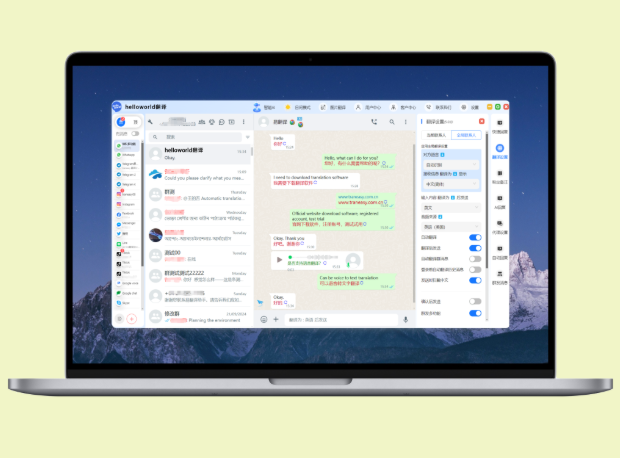
遇到海王出海卡顿,先按顺序排查:网络质量与带宽、本机CPU与内存占用、浏览器扩展与版本、客户端与系统更新。清理缓存、关闭占用程序,切换节点或使用专用客户端与极速模式;导出诊断日志并记录复现步骤、时间和截图,上报客服便于工程师定位并给出修复建议。同时减少并发请求,调整API频率,检查运营商线路。或换宽带

为什么先从这些地方排查?(用最简单的话解释)
就像开车遇到抖动,你会先看油量、轮胎、路况是不是坑洞,软件卡顿也一样:有可能是“路”(网络)的问题,有可能是“车”(设备)的问题,还有可能是“司机的操作”或“车内装饰”(浏览器扩展、并发请求、配置)导致的。按顺序排查能把大概率问题先排掉,快速恢复使用体验。
先把常见的低成本办法做一遍(五分钟内能完成)
- 重启客户端和浏览器:很多临时占用会被释放,尤其是长期运行后内存碎片化。
- 清理缓存和Cookie:缓存损坏或过多会拖慢页面渲染。
- 切换网络:从Wi-Fi换到有线,或用手机4G/5G热点试一下,判断是否为局域网问题。
- 关闭不必要的程序和标签页:减少CPU和内存竞争。
- 试用专用客户端或极速模式(如果平台提供):某些功能在网页版可能更占资源。
这些操作为什么有效?
因为浏览器、客户端和系统长时间运行会产生缓存、占用句柄,网络环境瞬时波动也很常见。上面这些措施成本低、见效快,可以先做再进入更复杂的排查。
系统化排查步骤(按“从外到内”顺序)
- 网络层面
- 客户端/浏览器层面
- 设备硬件资源
- 平台与账号设置
- 第三方依赖与集成
1. 网络层面:如何判断与解决
网络问题是卡顿最常见原因之一,尤其是跨境场景会受国际链路影响。
- 测速与丢包检查:用Speedtest等工具测延迟(Ping)、下载/上传速度和丢包率。延迟超过200ms或丢包>1%通常会影响实时交互。
- 更换网络节点:如果平台支持选择地区节点,试试切换到离你最近或更稳定的节点。
- 有线优先:Wi-Fi信号不稳时改用有线会显著提升稳定性。
- 排查局域网占用:确认家里/办公室其他设备没有大量下载、P2P或云备份在占带宽。
- 联系ISP:若发现持续高丢包或链路抖动,向网运营商提交故障单并提供Ping/Traceroute结果。
常用工具和命令(便于复制粘贴)
- ping + 域名:ping api.haiwangg.com(观察延迟与丢包)
- traceroute/tracert:跟踪路由节点,定位哪一段抖动
- speedtest:测带宽和延迟
2. 浏览器/客户端问题
如果网络正常,但页面渲染慢或事件响应迟钝,重点检查浏览器与客户端相关因素。
- 浏览器版本兼容性:用官方推荐的浏览器和最低版本,尽量使用Chromium内核最新稳定版。
- 禁用扩展:一些扩展会拦截网络请求或注入脚本,导致页面慢或脚本报错。可在无痕模式或安全模式下打开平台排查。
- 前端资源加载:按F12打开开发者工具,观察Network面板是否有大量失败或阻塞请求(红色/长条)。
- JS异常:Console里要留意报错,会影响页面交互。
- 试用最新客户端:如果网页版有问题,尝试专用客户端(桌面或移动),有时客户端采用优化流量或更稳定WebSocket连接。
3. 设备硬件与系统资源
卡顿有时候源于设备本身:CPU飙高、内存紧张、磁盘I/O慢都会拖慢应用。
- 观察资源占用:Windows任务管理器、macOS活动监视器、Linux top/htop,找出占用高的进程。
- 升级内存或关闭占用程序:尤其是同时开很多聊天窗口、Excel、视频会议软件时。
- 磁盘空间与SSD:磁盘接近满或是机械硬盘会导致页面加载缓慢,优先释放或使用SSD。
- 重启设备:可清理系统级别的资源泄漏。
4. 平台配置与并发控制
海王出海涉及多账号、多渠道聚合,错误的并发设置或批量操作也会导致卡顿或接口限流。
- 检查批量任务设置:导入导出、群发消息等操作尽量分批执行,避免一次性触发大量并发请求。
- API调用频率:对接第三方IM或翻译API时,尊重对方速率限制,必要时做限流或退避重试。
- 实时翻译或大文本处理:长文本或多语言翻译会占用较多时间,建议异步处理并给出进度反馈。
5. 第三方服务与集成
如果平台依赖第三方(翻译引擎、社媒API、CDN、IM),这些服务的异常也会表现为卡顿。
- 检查第三方状态页或公告:有时是对方服务降级或维护。
- 更换或回退到备用服务:如果支持多家翻译或多节点CDN,切换节点试试。
- 对接日志:记录第三方返回的错误码或耗时用于定位。
实际操作流程(包含要收集的诊断信息)
这一步很重要:能准确复现问题并把关键信息提供给技术支持,能显著缩短定位时间。
- 复现步骤:写明你是怎么操作的(点击哪个按钮、等待多长时间、是否在特定账号下)。
- 时间点:记录发生卡顿的具体时间(带时区),便于对照服务器日志。
- 截图或录屏:展示卡顿表现和报错信息。
- 网络与系统数据:Ping、traceroute、speedtest结果,客户端版本号、浏览器User-Agent、操作系统版本。
- 日志文件:如果客户端支持导出诊断日志,一并附上;网页可复制Console的错误日志。
示例:给技术支持的一条可复制内容
这段可以直接复制到工单里:
发生时间(本地):2026-04-20 15:12(UTC+8)
问题描述:在“消息中心”点击“批量导出”后页面无响应,约30秒后才返回;导出文件为空。
复现步骤:
1. 登录账号A→消息中心
2. 选择时间范围2026-04-19至2026-04-20
3. 点击“导出”
网络检测:ping api.haiwangg.com 平均延迟220ms,丢包0.8%;traceroute显示第5跳丢包增加
环境:Windows 10 22H2,Chrome 116.0.5845.96,客户端版本 v3.4.2
已尝试:清缓存、关闭扩展、切换有线网络(问题依旧)
附带文件:Console日志(console.log)、客户端诊断包(diag.zip)
常见场景与针对性处理
场景一:打开聊天窗口延迟,消息列表加载慢
- 可能原因:接口分页和历史消息加载策略不当;网络延迟。
- 处理建议:
- 开启消息懒加载或限制一次性拉取条数。
- 启用消息索引或服务端分页。
场景二:实时翻译卡顿或翻译丢失
- 可能原因:翻译引擎速率限制或网络到翻译服务的链路不稳定。
- 处理建议:
- 使用批量异步翻译、缓存常见短语。
- 选择延迟更低的翻译节点或备用引擎。
场景三:批量导入/导出耗时极长或失败
- 可能原因:文件过大、后端处理队列阻塞、数据库写入压力大。
- 处理建议:
- 分批导入、压缩文件、异步通知导出结果。
- 查看后端队列长度与处理速率,必要时延后高峰时间执行。
简单表格:常见原因与快速对策
| 原因 | 表现 | 迅速对策 |
| 网络波动/高延迟 | 实时交互延迟、加载长 | 切换有线/热点,ping/traceroute,上报ISP |
| 本机CPU/内存高 | 界面卡顿、动画滞后 | 关闭占用程序、重启、升级内存 |
| 浏览器扩展或版本问题 | 页面报错、功能异常 | 禁用扩展,换用推荐浏览器版本 |
| 并发请求过多 | 接口限流、导出失败 | 限流、批次处理、增加重试策略 |
| 第三方服务异常 | 具体功能失效(翻译、IM等) | 查看第三方状态、切换备用服务 |
预防措施(让问题不再常出现)
- 定期更新:客户端、浏览器和系统保持最新稳定版本。
- 监控与报警:对关键链路与API建立监控,出现异常及时告警。
- 负载控制:在高并发场景下采用限流、消息队列与异步架构。
- 多节点与CDN:部署多节点或使用CDN减少跨境延迟。
- 用户教育:给终端用户一些性能最佳实践,如不在低带宽环境下同时大文件传输。
谁该负责什么(当你要上报问题时)
把问题“拆包”可以更快找到责任人:
- 用户侧:提供复现步骤、时间、截图、网络与设备信息。
- 客服/运维:收集日志、判断是前端还是后端、回报工单。
- 后端/开发:查看服务器日志、接口耗时、数据库慢查询。
- 网络团队/ISP:排查物理链路、BGP路由或国际出口问题。
一些常见误区(提醒)
- 误以为只要增加带宽就能解决所有卡顿:带宽并非唯一瓶颈,延迟和丢包更关键。
- 频繁清理缓存并不能解决根本性能问题,可能只是短暂缓解。
- 盲目增加并发量以期提高吞吐,反而可能触发限流或雪崩。
如果你已经按上面步骤排查过但仍旧卡顿,别急着着急:把收集到的诊断信息打包发给客服(时间点、复现步骤、日志、网络数据、截图/录屏),并注明是否在高峰时段,客服和工程师通常能在拿到这些信息后快速定位出问题所在。偶尔配置需要调整、偶尔是第三方短暂降级、偶尔是本地网络临时抖动,耐心配合排查,通常都能恢复正常。就像修车,总有一环需要拧紧一下。