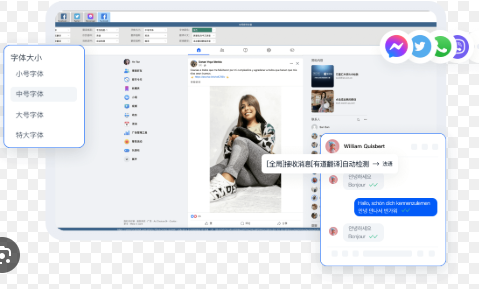
登录海王出海后台账号后,进入“成员”或“团队管理”页面,筛选出“当前成员”,勾选要导出的条目或全选,点击页面上的“导出/导出为CSV/Excel”按钮,确认导出字段与权限,等待生成并下载文件;若页面无导出功能,可通过管理员权限开启、调用平台提供的API导出或联系客服获取数据导出支持。
为什么要知道怎么导出当前成员列表
先说实话,导出成员列表这事看起来不难,但细节决定成败。你可能是做数据分析、用户分层、合并通讯录、做离线审核,或者备份团队成员信息;无论目的是什么,正确、安全、高效地把“当前成员”导出来,能帮你省下不少时间和麻烦。下面我按费曼法把概念拆解、把步骤讲清、把坑点列出来,边写边想,尽量像朋友在旁边手把手教你。
先理解几个基本概念
- 当前成员:通常指系统中处于“在职/活跃/加入中”等状态的成员,不包含已离职、已注销或被标记为历史记录的用户。
- 导出格式:常见CSV和Excel(.xlsx)。CSV兼容性最好,Excel便于直接打开和查看样式。
- 权限:导出成员列表通常需要管理员或特定权限,普通用户一般无法导出整表。
- 字段:姓名、工号、邮箱、手机号、角色、加入时间、状态等,导出前确认需要哪些字段,避免隐私泄露。
准备工作(导出前要做的事)
- 确认你有足够的权限(管理员、HR或拥有“导出”权限的角色)。
- 明确导出的范围:全部当前成员或按部门、角色、日期范围筛选。
- 检查数据隐私与合规要求:是否需要掩码手机号、脱敏邮箱或签署数据导出审批?
- 决定导出格式(CSV优先,兼容性强;Excel便于阅读与公式处理)。
- 准备好接收文件的位置(本地目录或安全的云盘),并确保传输链路安全。
标准流程操作(页面端)
步骤一:登录与定位
用管理员或具备导出权限的账号登录海王出海后台,通常在左侧导航或顶部菜单会有“成员管理”、“团队管理”或“员工”之类的入口,点进去就是成员列表页。
步骤二:筛选出“当前成员”
页面上一般有筛选条件,选择状态为“在职/活跃/当前成员”,或者通过部门、标签等进一步缩小范围。务必确认筛选后的结果是你想导出的那批人。
步骤三:选择导出项
常见有两种交互方式:
- 批量选择后点击“导出”按钮:勾选单个或勾选全选(表头复选框),然后点击页面上的“导出”或“导出为CSV/Excel”。
- 直接导出筛选结果:有的系统提供“导出当前筛选结果”功能,省掉勾选流程。
步骤四:确认字段与导出配置
弹窗或新页面通常会让你选择要导出的字段(例如姓名、手机号、邮箱、入职时间等),也可能让你选择导出格式与编码(UTF-8、GBK)。确认后点击“确定/导出”。
步骤五:等待生成并下载
导出可能是即时生成,也可能发送邮件或在“导出记录”页面生成下载链接。导出完成后,下载文件并打开检查字段、编码与数据完整性。
如果页面没有导出按钮怎么办
别慌,按我说的这些路径走,总有办法取到数据:
- 检查权限:确认你的账号是否被限制导出,必要时向平台管理员申请导出权限或临时管理员角色。
- 导出记录/后台任务:有些平台把导出入口放在“设置”→“数据导出/导出记录”里,不在成员列表页直接展示。
- 使用API:如果你有开发能力或有技术同事,可以调用平台提供的导出API或成员查询API,把结果保存为CSV/Excel。
- 联系客服/技术支持:请求平台以管理员身份为你导出,或指导如何操作。
通过API导出(给开发或技术同事的办法)
许多企业级产品会提供REST API用于查询和导出成员信息。下面给出一个通用流程和示例(注意:接口路径和参数以具体平台文档为准):
通用流程
- 获取Access Token:通过OAuth或API Key认证。
- 调用成员查询接口:使用分页参数遍历所有当前成员,过滤 status=active。
- 将返回的JSON数据转换为CSV或Excel。
- 保存并下载。
示例(伪代码 / 通用格式)
下面是思路型示例,不是确定的调用地址,具体要看海王出海开放文档:
GET /api/v1/members?status=active&page=1&page_size=200
Authorization: Bearer {token}
接着把每页结果的JSON字段拼成CSV/Excel。常用字段示例如下表:
| 字段名 | 说明 |
| id | 唯一用户ID |
| name | 姓名 |
| 邮箱 | |
| phone | 手机号 |
| department | 部门 |
| role | 角色 |
| join_date | 加入/入职日期 |
| status | 状态(active/inactive) |
处理大规模成员或分布式数据
当成员数量很大(万级、十万级)时,页面导出可能失败或超时,建议:
- 使用API分页批量下载,避免一次性请求全部数据。
- 如果导出文件太大,分批导出并最终合并CSV(确保去重)。
- 采用压缩(zip)传输,节省带宽。
- 在导出前尽量做字段筛选,只导出需要的列,减小体积。
常见问题与排查办法(实战心得)
- 导出按钮不可见:检查权限并尝试在“设置/数据导出/导出记录”页查找。
- 导出文件乱码:常见于编码不一致,导出时选择UTF-8或下载后用Excel以UTF-8打开,或用Notepad++转换编码。
- 导出不全/断页:检查是否有分页限制或导出最大条数限制,改用API分页或联系平台解除限制。
- 隐私合规问题:导出敏感数据前请确认是否已获授权并做好脱敏处理。
- 导出后字段缺失或字段顺序错乱:导出前在导出配置里确认字段顺序与映射,或后期用脚本重排。
导出后如何校验与清洗数据
拿到CSV/Excel后,建议按下面流程检查:
- 文件是否完整(行数与导出结果一致)?
- 字段是否准确且无缺失?有无空值或异常格式?
- 手机号、邮箱是否符合格式(正则校验)?
- 去重(按id或邮箱去重),确认没有重复记录。
- 根据合规需要对敏感字段做脱敏(如手机号中间4位替换为)。
常用导出后处理脚本思路(示例)
如果你熟悉Python,pandas能处理大多数清洗任务:
import pandas as pd
df = pd.read_csv('members.csv', encoding='utf-8')
df = df.drop_duplicates(subset=['id'])
df['phone'] = df['phone'].astype(str).str.replace(r'(\d{3})\d{4}(\d{4})', r'\1\2', regex=True)
df.to_excel('members_clean.xlsx', index=False)
安全与合规注意事项(不能掉以轻心)
- 导出成员数据属于个人信息处理行为,应当遵守公司隐私政策与当地法律法规。
- 确保导出文件只在受控环境中保存,限制访问权限,必要时启用加密或存放在受管控的云盘。
- 对外传输前进行审批与记录,比如写明导出目的、导出人、接收人和保存期限。
如果你想自动化定期导出
可以考虑下面方案:
- 使用平台的定时导出功能(若支持),设置好筛选条件并指定接收邮箱或存储位置。
- 用脚本调用API并写入定时任务(cron),每次运行后上传到公司安全存储并发送通知。
- 保持日志记录,包含导出时间、导出条数和执行人,方便审计。
小贴士与易忽视的细节
- 导出前先在小范围内试一次(比如只导出一个部门),确认字段和格式无误再全量导出。
- 留意时区和时间格式(导出时间戳时常会有偏差)。
- 如果要合并多个导出文件,先统一编码和字段名再合并,避免乱码和错列。
- 团队协作时明确谁负责导出、谁负责处理、谁负责删除临时数据,划清界线。
常见问答(靠谱的快速回复)
- Q:普通成员能导出当前团队成员吗?
A:通常不能,需要管理员或具备导出权限的角色。 - Q:导出后如何避免信息泄露?
A:加密存储、严格权限、脱敏处理并设定删除期限。 - Q:页面导出失败,API能用吗?
A:大多数平台API稳定性更好,适合批量导出。
说真的,这些步骤其实很常见,只要把权限、筛选、字段、格式和安全这几件事弄清楚,导出就不会太痛。现在你可以回到海王出海后台,对照上面的清单一步步操作;遇到找不到功能的情况,先去查权限和导出记录页,或者动手用API试一把,感觉不到位再找平台客服或者技术同事一起看。就像我刚才边写边想的那样,很多细节都是实践中才会遇到的,别急,慢慢来,按清单走一遍就行了。