博客

  • 海王出海软件里怎么切账号

    海王出海软件里怎么切账号

    在海王出海里切换账号,通常从页面右上角的用户头像或左侧菜单找到“账号/组织切换”入口,移动端则在“我的”或侧边栏的账户管理里选择要登录的账号;新增账号需在“渠道接入/账户管理”里通过社媒授权或由管理员分配子账号,切换后界面、权限与消息会随之切换,遇到授权过期要重新授权或刷新令牌。

    海王出海软件里怎么切账号

    先把事情说清楚:切账号到底是什么情况

    我先把核心说清楚,免得你翻来覆去找不到。海王出海作为一款SCRM聚合平台,会把“平台账号”(也就是你在海王出海的账户/组织)和“渠道账号”(比如 Facebook 页、WhatsApp 号、Instagram、Telegram 等第三方社媒账号)同时管理。所谓“切账号”,可以指两件事:

    • 切平台账号/组织:在海王出海内部从一个工作空间/组织换到另一个,常见于你既是多个公司或多个项目成员;
    • 切渠道账号:在同一工作空间里切换所管理的第三方社媒账号或子账号,用于发送消息或查看单独渠道的对话。

    这两种切换流程相似,但入口和影响范围不同,后面我会分开一步步讲清楚。

    为什么要理解这些原理(费曼法:把事情讲简单)

    想像一下你有两套钥匙:一把是大楼门钥匙(平台账号),另一把是房门钥匙(渠道账号)。你进大楼后还能开不同房门,但如果你换了大楼(换平台账号),你就进不了另一个大楼的房门了。同理,海王出海里账号切换决定了你能看到哪些渠道、拥有哪些权限、是否能接收消息或操作免授权的功能。

    先说最常用的:Web端(PC)切换步骤

    下面是基于常见SaaS产品与海王出海用户反馈总结出的标准流程,按步骤来做最稳妥。

    • 步骤 1:找到入口
      • 登录后通常在页面右上角会看到你的头像或用户名,点击会弹出菜单;
      • 有时平台会把“切换组织/账号”放在左侧导航的顶部或底部;
    • 步骤 2:点击“账号/组织切换”
      • 点击后会弹出一个下拉列表或模态窗口,列出你有权限的组织、子账号或已绑定的工作空间;
      • 选择你要切换到的项,系统一般会瞬时刷新界面并切换数据视图;
    • 步骤 3:确认权限与数据刷新
      • 切换后页面的左侧渠道列表、会话、仪表盘数据应随之改变;
      • 如果发现某些渠道缺失,可能是该组织未绑定该渠道或你的账号权限不足(见下文权限一节)。

    移动端(iOS/Android)切换步骤

    • 步骤 1:进入“我的/个人”或侧边栏

      移动端通常把账户相关操作放在“我的”页或左上角的汉堡菜单里。

    • 步骤 2:查找“账户管理”或“切换组织”

      里面会列出已加入的组织或可切换的账号,点击目标账号即可。

    • 步骤 3:网络与缓存

      移动端切换有时会先弹出“正在同步会话”的提示,等同步完成后再操作消息;如果界面异常,尝试下拉刷新或重启App。

    新增账号或绑定渠道(为什么要授权,怎么做)

    说白了,新增/绑定第三方渠道就是让海王出海代表你打开对应社媒的门。常见流程:

    • 进入后台“渠道接入/渠道管理/账户管理”页(不同版本页面名字略有差异);
    • 选择要接入的平台(例如 Facebook 页面、WhatsApp Business、Instagram、Telegram、Twitter/X 等);
    • 点击“添加/绑定”,跳转到第三方平台授权页,按提示完成 OAuth 授权或上传 API 凭证;
    • 授权成功后,回到海王出海会看到该渠道出现在你的渠道列表或可选账号中。

    注意:某些渠道(尤其 WhatsApp Business)要求绑定特定号码或使用企业级 API,授权流程会比简单 OAuth 更复杂,需要电话号码、Meta Business Manager 等配合。

    角色与权限:谁能切谁的账号

    切账号不仅是界面行为,还受权限控制影响。常见权限模型:

    • 所有者/管理员:能添加/移除渠道、分配子账号、切换所有组织视角;
    • 成员/用户:通常只能切换被授权访问的组织或渠道;
    • 子账号/客服账号:常用于客服团队,权限更细分(只看会话、不看财务或设置)。

    如果你找不到某个账号或渠道,大概率是因为权限没被赋予,而不是系统bug。

    常见场景举例(读起来更直观)

    • 场景 1:你负责两家店铺

      在海王出海里被分配到两个组织,打开右上角头像,选择组织 A 或 B,界面会切换到对应店铺的会话和报表。

    • 场景 2:在同一组织切换 Facebook 页面

      在渠道列表里选择不同的 Facebook 页面(或通过消息发送侧边的下拉选择发信账号),就等于切换“发信人”。

    • 场景 3:渠道授权过期

      如果第三方平台的访问令牌过期,切换到该渠道时会看到授权失败提示,需重新点击“重新授权”。

    故障排查:切账号时常碰到的问题与解决办法

    • 问题:看不到要切到的组织或渠道
      • 检查你登录的账户是否有多个组织权限(联系管理员确认);
      • 确认该渠道是否已被绑定到目标组织;
      • 清理浏览器缓存或刷新移动端应用后再试。
    • 问题:切了账号但消息不同步或缺失
      • 确认渠道授权是否仍然有效,若无效,执行重新授权流程;
      • 如果是即时消息差异,检查是否开启了会话分配或工单池导致消息被其它坐席接走;
    • 问题:切换后权限不足,无法操作某些功能
      • 联系管理员为你的账号分配相应权限;
      • 管理员可在“权限/角色管理”里调整访问范围。
    • 问题:频繁切换导致频繁授权弹窗
      • 某些第三方平台对频繁的 OAuth 请求敏感,建议减少不必要的授权操作,管理员可集中一次性绑定好需要的渠道。

    两张表格:快速入口对照与常见提示

    操作场景 常见入口位置 注意事项
    切平台账号/组织 右上角头像 → 组织切换;左侧导航顶部 切换会影响所有视图与权限
    切渠道账号(社媒) 左侧渠道列表 → 选择具体渠道;消息面板的发信下拉 需先绑定或被分配访问权限
    新增/绑定渠道 设置 → 渠道接入/账户管理 → 添加 授权流程可能涉及第三方凭证或电话号码

    一些不那么官方但很实用的提示(个人经验)

    • 如果你是客服坐席,尽量让管理员把常用页面固定提高效率,避免频繁切换导致信息遗漏。
    • 在切换组织前,先保存当前正在编辑的信息(草稿),很多系统不会自动保存跨组织草稿。
    • 遇到授权反复失败,试试用隐私窗口(无缓存)完成一次完整授权,确认问题是不是浏览器缓存或第三方 Cookie 限制。
    • 团队里统一由一两个管理员来做渠道绑定,可以避免重复授权与账号权限冲突。

    关于安全与合规要知道的事

    不同国家对客户数据和通话记录有合规要求,切账号时会牵涉到访问日志与审计:

    • 海王出海通常会保留操作日志(谁在何时切换了哪个组织/频道),便于审计;
    • 管理员在分配权限时应遵循最小权限原则,只赋予工作所需的最低权限;
    • 如果你负责跨境客户的数据,请留意目标社媒或国家的个人信息保护法律。

    快速参考:常见问题(FAQ)

    • Q:切账号会把我登出吗?
      A:通常不会。如果是组织内切换,平台会在当前会话内刷新视图;但如果是切换到另一个完全不同的登录账户,可能需要重新登录。
    • Q:渠道令牌过期会怎样?
      A:会导致该渠道无法接收/发送消息,需要重新授权或更新凭证。
    • Q:能不能同时登录多个平台账号并快速切换?
      A:多数情况下可以(即在下拉里看到多个已绑定项),但切换时建议等待界面刷新完再进行操作以免数据混淆。

    我个人最后一点碎碎念(别太计较格式)

    说到这里,你大概能把“切账号”当成两层事儿来处理了:先确认你是要换“工作空间/组织”,还是要在同一空间里换“社媒渠道”。按着入口找就行,找不到大多数是权限或绑定没做。如果真卡住,和管理员干脆一句话——“把我加到X组织/把Y渠道授权给我”——有时比折腾配置更快。我这儿说的步骤,是基于常见SCRM与用户反馈整理的通用流程,具体的按钮名字可能跟你当前版本稍微不一样,但逻辑是一致的:找到切换入口、选择目标、确认权限与授权状态、等待同步。

  • 海王出海电脑版闪退怎么办

    海王出海电脑版闪退怎么办

    海王出海电脑版闪退多因缓存或日志损坏、软件冲突、网络不稳或系统兼容问题。建议先按序清理缓存并重启、更新或重装客户端、关闭干扰程序、更新系统与驱动、切换网络或重置网络设置;若仍不行,截取崩溃日志与操作步骤联系官方支持以便快速定位修复。

    海王出海电脑版闪退怎么办

    先说结论(快速排查清单)

    遇到桌面版闪退,按下面的顺序逐步排查通常能解决大部分问题,按顺序做比乱试更省时:

    • 清理缓存/日志并重启电脑
    • 更新或重装海王出海客户端
    • 关闭或暂时卸载杀软、插件、浏览器扩展或其它可能冲突的软件
    • 更新 Windows 与显卡驱动
    • 切换网络(例如用手机热点)或重置网络设置
    • 在安全模式或兼容模式下运行以确认是否是第三方软件干扰
    • 收集崩溃日志、Event Viewer 信息与重现步骤,提交给官方支持

    为什么会闪退 —— 简单讲清楚原理

    软件闪退,本质上是程序在运行时遇到未处理的错误或被系统/第三方程序强制终止。容易出问题的地方有四类:

    • 程序自身的缓存或日志损坏:比如写入中断导致的读取异常。
    • 与系统或驱动不兼容:显卡驱动、Windows更新、系统组件版本不匹配。
    • 其他软件干扰:杀毒、网络代理、屏幕录制/截图工具、虚拟网卡等会挂钩进程。
    • 网络异常或资源限制:网络超时、DNS异常或内存/磁盘不足也会触发崩溃。

    举个容易理解的比喻(费曼式解释)

    把海王出海当成一台咖啡机:缓存是水箱,驱动是电源适配器,杀毒软件像有人随时检查机器。如果水箱里脏东西堵了(缓存损坏),机器就可能停工;如果电源不稳(驱动问题),机器也会闪断;有人不停地把手伸进来检查(杀软/插件),机器就更容易异常。

    详细排查步骤(一步步来)

    下面给出可实际操作的步骤,按序执行并记录每一步的结果,方便回溯或给技术支持时提供信息。

    第一轮:最简单也最常见(5分钟-30分钟)

    • 重启电脑:很多临时资源占用、锁文件问题会被清掉。
    • 清理缓存与日志

      常见位置可能在下列路径,逐一查看并备份后删除(或重命名)再重启:

      • %APPDATA%\HaiWanG 或 %LOCALAPPDATA%\HaiWanG
      • C:\Users\你的用户名\AppData\Roaming\HaiWanG 或 AppData\Local\HaiWanG
      • 程序安装目录下的 logs 或 cache 文件夹

      注意:不同版本的安装路径可能不同,先把原文件夹整体复制到桌面做备份。

    • 以管理员身份运行:右键程序图标选择“以管理员身份运行”,看是否还闪退。
    • 检查磁盘空间与权限:确认安装盘有足够空间且该用户对安装目录有读写权限。

    第二轮:与系统/驱动相关(30分钟-1小时)

    • 更新 Windows:设置 → 更新和安全 → Windows 更新,安装未完成的更新并重启。
    • 更新显卡驱动(或回滚):到 NVIDIA/AMD/Intel 官网下载稳定版驱动并安装。若闪退出现在更新驱动后,尝试回滚到旧版本。
    • 兼容性设置:右键程序 → 属性 → 兼容性,尝试用 Windows 8 或兼容模式运行,禁用显示缩放等选项。

    第三轮:网络与安全软件(30分钟)

    • 临时关闭防火墙和杀软(Windows Defender 也一样):看是否是被拦截导致的崩溃。如果关闭后恢复,按需添加海王出海为排除项。
    • 关闭代理/VPN/企业安全网关:这些会改变应用网络行为,有时会导致某些请求阻塞,从而触发异常。
    • 更换网络环境:尝试手机热点或家用宽带,确认是否为公司网络策略导致。

    进阶诊断(开发/运维级别)

    如果上述常规方法无效,需要做一点“侦查”工作,收集崩溃证据,方便定位。

    使用 Event Viewer(事件查看器)

    • 打开事件查看器(Win键 → 输入“事件查看器”),导航到:Windows 日志 → 应用程序(Application)
    • 查找时间点附近的红色错误或严重错误,注意“源”(Source)和“故障模块名称”(Faulting module name)、异常代码(Exception code)等字段
    • 把关键条目导出为文件或截屏保存

    Reliability Monitor(可靠性监视器)

    • 运行 perfmon /rel,可以看到应用崩溃的历史记录和故障模块,时间轴比事件查看器更直观

    使用 ProcMon(Process Monitor)进行系统调用追踪

    ProcMon(来自 Sysinternals)可以抓取应用启动时的文件、注册表访问失败等信息,常用于查出“缺失文件/权限问题”。记录文件太大,建议只在重现步骤最短的条件下抓取。

    抓取崩溃转储(dump)

    • 用 Procdump(Sysinternals):procdump -e -ma HaiWanG.exe C:\dumps\haiwang.dmp(举例),当程序崩溃时会生成完整内存转储。
    • 或使用任务管理器:右键进程 → 创建转储文件(Create dump file)。
    • 转储文件交给开发或使用 WinDbg 分析,查找调用栈(stack trace)和异常位置(需要符号表)。

    清理残留并重装的正确步骤

    有时候卸载再装比直接覆盖更新更稳妥,但要把残留配置与缓存也清掉:

    • 通过“设置 → 应用”卸载海王出海
    • 删除下列可能残留的文件夹(先备份):
      • %APPDATA%\HaiWanG 或 %LOCALAPPDATA%\HaiWanG
      • C:\Program Files\HaiWanG 或 C:\Program Files (x86)\HaiWanG
    • 清理临时文件:运行 %temp% 并清空无用项
    • (慎重)使用注册表清理:打开 regedit,定位到 HKEY_CURRENT_USER\Software 下可能的 HaiWanG 项并导出后删除,操作前请备份注册表
    • 重启,然后安装最新离线安装包或官方下载包

    你应该收集哪些信息来加速支持定位

    项目 说明 / 示例
    Windows 版本 例如:Windows 10 21H2 (OS Build 19044.XXXXX)
    海王出海版本 客户端版本号(设置→关于 或安装包名)
    崩溃时间 精确到分钟,便于对应 Event Viewer 条目
    Error / Event 信息 Event Viewer 截图或导出文件 (.evtx)
    日志文件 位于 %APPDATA% 或 %LOCALAPPDATA% 下的 logs/ 日志压缩包
    操作步骤 如何复现:打开哪个页面、点击哪个按钮、是否有特殊账号或聊天内容等
    网络环境 公司网络 / 家庭宽带 / 手机热点
    截图或录屏 闪退前的界面和错误提示(如有)
    是否使用代理/VPN/杀软 列明名称与版本

    给官方支持发邮件(示例模板)

    把关键内容整理清楚、一次性发全,能显著缩短来回沟通:

    • 主题:海王出海 Windows 客户端闪退 — 版本 x.y.z — 崩溃时间
    • 正文结构建议:
      • 1) 问题简述与首次出现时间
      • 2) 重现步骤(逐步)
      • 3) 附上 Event Viewer 截图 / 日志压缩包 / 崩溃转储
      • 4) 系统与网络信息(参考上表)
      • 5) 已尝试过的排查步骤(便于避免重复建议)

    一些常见误区与小贴士(生活化的提醒)

    • 别急着卸载所有杀软,先临时禁用并做测试,长期运行没有防护会带来风险。
    • 网络问题很容易“假死”,有时候客户端并未崩溃但卡住没响应;那种情况可以看任务管理器的 CPU/内存/网络占用。
    • 日志不要随便发在公开渠道,里面可能包含敏感信息,发给官方前最好压缩并注明仅用于问题定位。
    • 如果问题在特定账号或聊天记录时发生,尝试用另一个账号登录看是否重现,这能判断是否与数据相关。

    如果你是开发/运维或能配合做深度分析

    可以按下面顺序收集更有价值的证据:

    • 抓取 Windows 事件日志(evtx 导出)
    • 生成崩溃转储并上传(.dmp 文件)
    • 提供 procmon 捕获(带过滤,只捕程序名相关)
    • 如果是渲染或 GPU 相关崩溃,提供显卡型号、驱动版本和 dxdiag 导出

    行文到这里,想起来还有一点:有时候问题并不在客户端本身,而是第三方组件(比如内嵌的浏览器内核或翻译模块)出现兼容性问题,尤其是在 Windows 的大型更新或显卡驱动更新后更容易显现——这就是为什么收集“更新前后是否变化”的信息也很重要。好了,这些步骤按序试一遍,碰到具体的错误代码或 Event Viewer 中的模块名,贴出来我们还能更精确地分析。

  • 海王出海快捷回复顺序怎么调

    海王出海快捷回复顺序怎么调

    在海王出海里调整快捷回复的顺序,一般在“快捷回复/模板管理”或“消息设置”里操作:打开该模块,定位到列表或分组,常见的是直接拖拽条目来改变顺序,或通过“上移/下移”“排序编号/优先级”来调整;设置完成后点击保存或同步。不同版本或权限下界面会有差异,移动端和网页版的交互也不完全相同——如果看不到拖拽,试试编辑模式或检查账号权限。下面我会一步步把各类场景、常见问题和实战技巧讲清楚,像教朋友一样,别太死板。

    海王出海快捷回复顺序怎么调

    先弄明白:快捷回复顺序为什么重要

    想象一下你在厨房做饭,常用的调料放在手边,罐子摆放随手可及能节省时间。快捷回复的顺序就像调料的摆放:最常用的模板放在最显眼的位置,能让客服回复更快、准确率更高、客户等待时间更短。顺序不合理会浪费点击和检索时间,也会降低团队响应一致性。

    几个核心概念(简单解释)

    • 快捷回复/模板:预设的回复文本,用来快速回应常见问题。
    • 顺序/优先级:列表中模板的显示位置或被系统优先推荐的先后次序。
    • 分组/标签:把模板按场景分类,便于查找与批量操作。
    • 置顶/收藏:把最重要的模板固定到列表顶部或“常用”区域。
    • 同步/权限:不同设备和不同账号角色看到的模板与顺序可能不一致。

    常见的调整方法(网页版)

    虽然不同版本界面会有差别,但网页版一般提供以下几种主流方式。我按从最直观到更“系统化”的顺序讲,方便你一步步试。

    方法一:拖拽排序(最直观)

    • 步骤一:登录海王出海网页版,进入「设置」或「消息管理」模块,找到「快捷回复/模板管理」。
    • 步骤二:如果界面是列表或卡片展示,鼠标移到某条模板左侧或右侧会出现“抓手”或三条横线的图标。
    • 步骤三:按住抓手拖动到目标位置,释放后位置即改变。多数系统会即时生效或需要点击“保存更改”。
    • 注意:拖拽排序对桌面端友好,但有时移动端、旧版或权限不足会禁用该功能。

    方法二:上移/下移与排序编号

    • 步骤一:进入模板列表,选择某条模板,点击“编辑”或旁边的上下箭头按钮。
    • 步骤二:使用“上移”或“下移”按钮把条目逐步移动,或在编辑界面修改“排序编号/优先级”字段(例如1最靠前)。
    • 步骤三:保存后系统按编号从小到大或按优先级排列。
    • 适用场景:当不支持拖拽时,编号排序是通用替代方案,方便批量调整。

    方法三:置顶/收藏(标星/常用)

    • 有的平台允许把某些模板标记为“常用”或“置顶”。把使用频率最高的几个置顶后,它们会自动显示在列表顶端,便于优先选择。
    • 这种方法适合客服个人化设置与团队共享两种情形:有的平台支持个人置顶(仅当前账号有效),有的支持全团队置顶(管理员权限)。

    方法四:分组后排序(按场景)

    • 如果模板数量很多,把它们按“订单处理、售后、退款、常见问答、营销”之类类别分组更高效。
    • 常见做法是先对组内进行顺序调整,再决定哪些组显示在上方(组顺序)。

    移动端(App)调整步骤要点

    移动端的界面空间有限,交互通常做得更简洁。你可能会遇到看不到全部功能的情况。下面是常见的移动端调整流程与注意点。

    • 打开海王出海移动App,底部导航或侧边栏选择“消息”/“设置”/“快捷回复”。
    • 进入快捷回复列表后,长按某条模板,通常会出现“拖动排序”或“更多操作”菜单。
    • 如果没有长按拖动,点开模板的编辑页面,查看是否有“排序”或“置顶”的选项。
    • 保存后注意等待同步,或手动触发同步按钮(如果有)。

    管理员、权限与团队同步问题

    很多问题其实源于权限设置或同步机制。下面这些点常被忽略。

    • 角色权限:只有管理员或有相应权限的账号才能新增/删除/全局排序模板。普通客服可能只能对自己账号的常用列表调整。
    • 本地设置 vs 全局设置:有的平台分为“个人快捷回复”和“全局快捷回复”。个人设置不会影响其他人,管理员调整全局设置后才会影响整个团队。
    • 同步延迟:多人协作时,有时需要等几分钟或手动刷新才能看到更新,尤其是移动端。
    • 版本差异:网页版、桌面客户端与移动端的功能并非完全一致,优先在网页版完成批量管理是常见做法。

    自动化与优先级规则(进阶用法)

    把快捷回复和自动化结合起来,可以让系统自动在合适场景下优先调用某些模板,从而实现“看不见的排序”。这在高并发或多渠道场景下特别有用。

    • 设置触发条件:关键词、客户标签、来源渠道、订单状态等。
    • 为触发条件绑定模板:在自动化规则里选择某条模板作为默认回复或首选回复。
    • 优先级规则:如果有多个规则命中,系统通常按规则的优先级或创建时间决定使用哪一个;注意把最重要的规则排在前面或设置更明确的匹配条件。

    导入/导出与API(团队迁移和备份)

    大批量调整时,手工逐条修改效率低。导入/导出和API是解决方案:

    • 导出模板:很多SCRM允许把模板导出为CSV/Excel,导出后在Excel里编辑“排序编号/分组”,再导入回去。
    • 导入模板:编辑好的文件导入后,系统会根据字段覆盖或新增模板,注意选择“覆盖现有”或“追加”模式。
    • API调用:如果你有开发能力,可以通过平台提供的API批量更新模板顺序或分发到多个账号。

    表格对比:主要排序方式一览

    方式 适用场景 优点 缺点
    拖拽排序 桌面端个人或管理员少量调整 直观、快速 移动端支持有限,批量调整麻烦
    编号/上移下移 不支持拖拽或需要精确位置时 可精确控制顺序 手工操作较多
    置顶/收藏 突出重点模板 便于常用模板快速访问 个人设置和全局设置可能冲突
    分组管理 模板数量大、需场景化管理 查找效率高、便于权限控制 需要先规划分组体系
    自动化优先级 多渠道自动回复场景 减少人工选择、提高精准度 复杂规则需要维护和测试

    常见问题与排查技巧

    下面是客服或运营在调整顺序时经常遇到的问题和对应的解决思路:

    • 看不到“拖拽”图标:检查是否在移动端、是否权限不足,或界面处于只读/预览模式。尝试进入编辑模式或用管理员账号登录。
    • 调整后没有变化:确认是否点击了“保存”或“同步”;尝试清缓存、刷新页面或重新登录。
    • 不同账号看到不同顺序:确认是“个人快捷回复”还是“全局快捷回复”。如果是个人设置,管理员需要更改全局模板。
    • 批量导入导致顺序混乱:检查导入文件中的“排序字段”是否按预期填写,导入时是否选择了合并或覆盖策略。
    • 自动化规则覆盖人工选择:审查规则优先级和匹配条件,必要时调整规则的顺序或细化匹配条件。

    实战技巧与命名规范(让排序更聪明)

    实战中,不只是会操作更重要的是会规划。下面给出一些可直接套用的工作流与命名建议,帮你把“顺序管理”变成团队的生产力。

    • 频率优先法:把使用频率最高的20%模板放在前20%位置(帕累托原则)。先统计常用模板,再排序。
    • 命名+标签:在模板标题里加上前缀,如“高频_订单确认”、“售后_退货流程”,并用标签标注渠道(FB/IG/WhatsApp)。这样在搜索时更快。
    • 分层显示:建立“置顶/常用 → 场景分组 → 次级模板”三级结构,减少界面杂乱。
    • 版本管理:在模板编辑里写明生效日期和修改人,方便追溯与回滚。
    • 培训+文档:把排序规则写进SOP,让新人知道哪些模板应该优先,谁有权限调整。
    • 定期清理:每月或季度审查一次模板,删除或合并低频或重复模板,保持列表精简。

    如果以上都无效,该怎么办?(进一步排查)

    按这个顺序排查,通常能找到问题所在:

    1. 确认账号权限:是否为管理员或被授予模板管理权限。
    2. 切换到网页版:很多管理功能仅在网页端提供。
    3. 查看帮助文档或更新日志:有时功能移位或临时维护会影响体验。
    4. 导出并检查模板CSV:看看排序字段是否异常。
    5. 联系技术支持:把复现步骤、截图、账号信息一并提供,有助于快速定位。

    小结式的实用清单(快速操作步骤)

    • 1)登录网页版 → 进入设置/快捷回复。
    • 2)选择管理模式(全局或个人)。
    • 3)使用拖拽或上移/下移调整顺序,必要时编辑排序编号。
    • 4)把高频模板置顶或标为常用。
    • 5)保存并等待同步,确认移动端显示一致。
    • 6)定期清理、加标签、导出备份。

    我在写这儿的时候忍不住想起早年客服管理的那些小插曲:有次一个“常用回复”被某位同事改成了广告文案,结果整个团队都傻眼了——这也说明为什么权限、版本备注、和定期巡检这么重要。你按上面步骤来一次,从确认权限开始,一步步排查,绝大多数问题都能自己解决。如果遇到平台特有的界面差异,抓住两个关键词去找:编辑模式保存/同步,几乎都能找到线索。好了,别忘了把那些真的很常用的回复先置顶——省事又高效,真是细节决定效率。

  • 海王出海主界面有哪些功能

    海王出海主界面有哪些功能

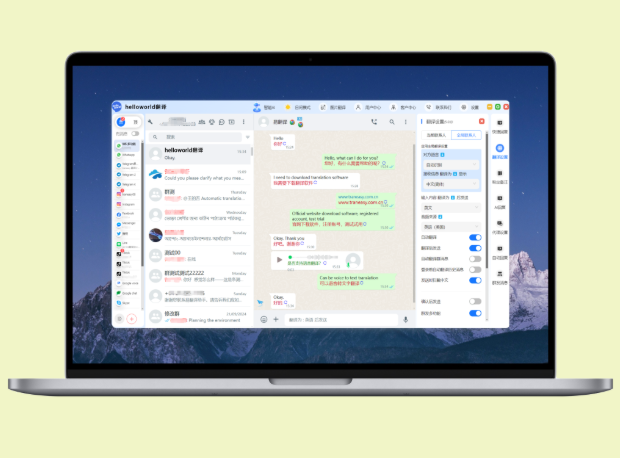
    海王出海主界面整合账号管理、统一收件箱、实时智能翻译、营销自动化、客户库、任务与团队协同、数据报表、商品与订单管理等模块。左侧导航切换渠道,顶部搜索与通知,消息区支持模板、批量操作、翻译切换与多媒体,详情卡展示客户轨迹与历史交互,后台支持权限、安全与第三方对接,便于跨境业务全天候高效运作,更省力哦。

    海王出海主界面有哪些功能

    按费曼法把主界面拆成三件事来讲

    我先把海王出海主界面想成一个「控制中心」,就像机场的塔台:一边接收所有航班(消息和订单),一边有航班详情(客户卡片和历史),还要能派指令(回复、自动化、任务)——简而言之,就是“看见、理解、操控”。下面先说核心要素,再把每个要素拆细,最后给点实操建议,像是在教一个新同事怎么上手。

    核心要素(一句话描述)

    • 多账号聚合:把 WhatsApp、Facebook、Instagram、TikTok、WeChat、邮箱等渠道统一列出并管理。
    • 统一收件箱:所有消息汇集、优先排序、支持批量操作和快速搜索。
    • 实时翻译:来信自动译文或一键切换原文/译文,支持多语种与术语自定义。
    • 营销与自动化:广播、分组推送、漏斗/序列、机器人和工作流编辑器。
    • 客户与订单管理:联系人资料卡、购买记录、商品卡片和支付链路。
    • 数据与报表:响应时长、转化率、渠道 ROI、A/B 测试结果等可视化面板。
    • 团队与权限:多角色、分配任务、审计日志与安全设置。

    主界面结构一览:从左到右的视角

    界面通常从左到右分层,我按这个顺序讲,便于你想象自己在操作时眼睛会看到什么。

    左侧导航 / 账号面板

    • 渠道与账号列表:每个渠道下会列出具体账号(例如:Facebook Page A、WhatsApp Business X),支持拖拽排序与隐藏不常用账号。
    • 快速过滤:按渠道、标签、优先级、未读/待处理等快速切换视图。
    • 新建入口:新建广播、流程、任务或导入联系人的一键入口。

    顶部工具栏

    • 搜索框(全局搜索:消息、订单、用户)
    • 通知中心(工单更新、自动化触发、账号异常)
    • 快捷动作:新建联系人、新建任务、导出等
    • 语言/账户切换、帮助入口

    中间主区:统一收件箱与消息列表

    这是你待最久的地方。主区通常分为消息列表(左)和会话窗口(中右)。

    • 消息汇总:多渠道合并后的列表,显示渠道图标、简短预览、优先级、标签、分配人。
    • 筛选与视图:例如「今天未回复」「高价值客户」「含订单的会话」等自定义视图。
    • 批量操作:批量标记已读、批量分配、批量标签、批量归档或批量发送模板消息。
    • 键盘快捷键:常见的回复、关闭、上一条下一条切换都可以快捷完成,提高效率。

    会话窗 / 消息撰写区

    会话窗支持丰富交互,不止文字:

    • 富文本编辑、表情、链接、语音与视频文件、商品卡、订单摘要
    • 内置模板与快速回复(可以按场景、语言、渠道分类)
    • 翻译开关:原文/翻译切换或自动显示双语
    • 智能建议回复:基于历史聊天与常见问题给出短语建议
    • 多方转接:把会话转给同事并附带备注或内部私聊

    右侧详情卡 / 客户资料

    右侧是“客户档案柜”,显示完整客户视图:

    • 基本信息、联系方式、标签、来源渠道
    • 交互历史(消息、工单、通话记录)
    • 购买历史与开放订单(可嵌入订单详情和发货状态)
    • 自定义字段(客户等级、语言偏好、关键信息)
    • 备注与内部任务(可记录通话总结或后续跟进事项)

    自动化与营销模块:把重复活交给机器

    这是把“忙碌”变“有条不紊”的地方,分两类:即时自动化(回复、关键词触发)与长期营销(漏斗、序列、广播)。

    工作流与机器人

    • 可视化拖拽流程编辑器(触发条件、条件判断、动作、延迟)
    • 支持 API/Webhook、调用外部服务或查询内部客户资料
    • 内置节点:发送消息、打标签、分配工单、创建任务、更新字段

    广播与分段投放

    • 支持按标签/自定义字段/活跃度做分组
    • A/B 测试消息标题与内容
    • 发送时间优化(时区感知与最优发送时间建议)

    聊天机器人(Bot)与话术模板

    从简单关键词自动回复到带有表单、支付卡片的复杂对话都能搭建,适配 WhatsApp、Messenger 等渠道。

    客户管理(SCRM)与订单商品管理

    把交互变成可用资产:不是所有平台都能把消息和订单放一张卡片上,海王出海做到了这点,便于客服在会话里直接查看订单详情并发出付款链路或跟踪号。

    • 客户分级与打分:基于购买频率、成交金额、响应率等自定义得分。
    • 商品目录嵌入:会话中展示商品卡,带图片、价格、库存与下单按钮。
    • 订单快照:订单状态、物流、发票与退换信息一目了然。
    • 支付链接:生成跨境支付链路,支持多币种显示。

    数据、分析与报表

    一个老生常谈但必须做好的部分:把行动转成数据。

    • 实时仪表盘:未回复计数、平均响应时长、工单解决时长、渠道对比
    • 收入归因:把消息触达、会话触点与成交金额关联(可按渠道/人员/活动查看)
    • 自定义报表与定时邮件:日/周/月报自动生成与发送
    • 导出功能:CSV、Excel、PDF,或通过 API 拉取原始数据

    团队协作与权限管理

    对跨境团队尤为关键:谁能看、谁能操作、谁能导出要分明。

    • 角色与权限:管理员、主管、客服、审计等预设或自定义角色
    • 会话分配:手动/自动分配工单,支持轮岗、负载均衡
    • 内部备注与任务:给会话添加内部注释并创建后续任务
    • 审计与日志:操作记录导出,便于合规与回查

    安全、合规与多区域部署

    跨境业务对安全合规敏感,主界面同样会有管理端入口来控制这些设置。

    • 单点登录(SSO)与两步验证(2FA)
    • 数据加密、备份、数据驻留选项(按区域存储)
    • IP 白名单、会话超时策略、导出审计
    • 合规模板:GDPR、CCPA 等隐私合规支持(屏蔽/匿名化字段)

    集成与开放能力

    海王出海主界面通常会把第三方接入做得尽量简单,列几个常见的整合场景:

    • 电商平台:Shopify、Magento、WooCommerce,订单自动同步
    • 市场平台:Amazon、eBay 订单和留言整合
    • 营销与邮件:Mailchimp、Klaviyo、Meta 广告像素
    • 自动化与连接器:Zapier、Make(Integromat)、原生 API
    • 物流与支付:主流跨境支付与物流跟踪服务

    表格:主界面模块与简要功能对照

    模块 主要功能
    账号聚合 社媒/IM/邮箱账号一栏管理,渠道切换、账号状态
    统一收件箱 多渠道消息合并、筛选、批量操作、快捷键
    会话窗 消息编辑、模板、媒体、翻译、商品卡片
    客户资料 历史交互、订单、标签、自定义字段、笔记
    自动化 流程编辑、机器人、序列、触发器
    营销 广播、分组、A/B 测试、时区发送优化
    分析 仪表盘、报表、导出、收入归因
    安全 角色权限、SSO、2FA、审计日志

    典型操作流程举例(一步步)

    举两个常见场景,说明主界面如何串联工作流。

    场景 A:客服回复带订单的问题

    • 消息进入统一收件箱 → 客服在列表中看到「含订单」标签 → 打开会话
    • 右侧客户卡显示订单状态与物流号 → 客服直接粘贴发货信息或生成跟踪卡片发送
    • 若客户语言不同,开启实时翻译或使用模板发送双语回复
    • 结束后标注「已处理」并在会话中创建后续任务(如退款申请)

    场景 B:拉新后自动化跟进

    • 新用户通过社媒广告进入并发送首条消息 → 工作流触发自动欢迎语并打标签
    • 若三天内无行为,自动进入一个促活序列发送优惠券
    • 交互中若触发购买,系统自动更新客户分数并把成交数据推到报表

    上手小技巧(实践派)

    • 先把最常用的三个渠道加上并设置好通知,别一下子导入所有账号。
    • 把常用模板做成快捷键,客服切换语言时保留固定口径的问候语。
    • 用标签而不是新建字段来做短期活动标记,活动结束后清理标签。
    • 自动化初期尽量少步骤多测试,观察 1–2 周指标再放大。

    常见问题与注意点

    • 渠道规则差异:不同平台对群发、媒体大小、消息模板有不同限制,需要在主界面里做通道级别的配置。
    • 翻译准确性:自动翻译方便但专业名词或行业术语最好配置自定义词库。
    • 权限设置:导出、删除操作要严格控制,避免数据误删或泄露。
    • 合规与存证:跨境投诉或海关需求时要能导出会话与订单快照做存证。

    界面功能说到这儿,实操体验才是关键。你可以把海王出海主界面当成一个可以不断修剪的工具箱:先慢慢把最常用的工具摆上去,摸清顺手的流程,再把重复任务交给自动化,最后把数据变成可操作的指标。那我就先写到这儿,边用边改,慢慢会更顺手的。

  • 海王出海装完后点图标没反应

    海王出海装完后点图标没反应

    一般来说,图标点击无反应通常是应用未能启动或被系统拦截造成的,也可能是安装不完整、签名不匹配、或与设备不兼容导致。先确认应用是否真正安装、包名存在,再尝试清缓存或重装。若仍无效,应检查权限、后台自启动与省电策略,查看安全软件或MDM限制并抓取logcat或系统崩溃日志发给技术支持以便定位原因。请留意谢谢

    海王出海装完后点图标没反应

    先把结论说清楚(为什么会这样)

    我先把最关键的点列出来,像在厨房里把刀筷放好再动手做菜一样:图标没反应,根本原因通常落在几类里——安装不完整或签名/架构不对、应用在启动阶段崩溃、系统或安全策略拦截、或者只是快捷方式(shortcut)自身有问题。把这几条排一排,逐步去验证,就能把问题一点点剔除掉。

    一步一步排查(像做实验那样)

    1. 先确认“有没有真的安装成功”

    很多人看到桌面有图标就以为安装成功,但有时候只是快捷方式或安装未完整。按这个顺序检查:

    • 设置 > 应用(或应用管理、已安装应用)里能否看到“海王出海”或类似名称;如果看不到,说明根本没安装成功。
    • 在应用列表里点开,可以看到版本号、存储使用、权限等信息。如果信息不全或者显示“应用未安装”,则需要重装。
    • 如果你使用的是第三方安装(非商店安装),确认APK完整且来自可信渠道,避免残缺包或被篡改的包。

    2. 快捷方式 vs 真正应用

    有时桌面上的图标其实是“网页/安装器快捷方式”或launcher的残留图标。验证方法:

    • 长按图标,查看显示的“应用信息”或“卸载/应用详情”选项。如果没有“应用信息”,很可能只是快捷方式。
    • 打开应用列表(App drawer)查找真实应用图标。
    • 如果只是快捷方式,删除它并从应用列表或商店重新创建桌面图标。

    3. 点击无反应但应用存在——可能崩溃或被拦截

    如果应用在应用列表里能看到,点击图标桌面无反应,常见原因:

    • 启动即崩溃(Crash on launch):应用启动后马上抛出异常并终止,桌面不会表现出明显动画,但应用后台已经试图启动并崩溃。
    • 权限/运行时限制:某些权限(如存储、网络或关键服务权限)被拒绝,导致初始化卡死或直接退出。
    • 系统策略或安全软件拦截:企业MDM、手机自带安全中心、病毒查杀、Play Protect等可能阻止启动。
    • 电池/后台限制:厂商深度优化(MIUI、ColorOS、EMUI、Funtouch 等)把应用的自启动或后台活动限制住了,首次启动需要特殊权限。
    • 兼容性或架构问题:安装包不支持当前CPU架构(ARMv7/ARM64/x86)或Android/iOS版本太低/太高。

    具体操作指南(按步骤来做)

    第一块:简单能做的——重启、重装、清缓存

    • 重启设备,有些系统问题秒能解决。
    • 在设置里找到应用,点“强制停止”再“清除缓存/清除数据”,再尝试打开。
    • 卸载后从官方渠道(Google Play / App Store / 官方安装包)重新安装,不要从不明来源拿包。
    • 在 Play 商店打开对应应用页面,确认是否显示“打开”或“更新”,如果只有“安装”,说明未安装成功。

    第二块:检查权限与系统限制

    很多OEM会默认限制自动启动和后台权限,第一次启动需要允许若干权限:

    • 确保授予必要权限(存储、网络、相机、通知等)。
    • 取消省电限制或将应用加入白名单:设置 > 电池 > 应用节电/无省电限制
    • 允许自启动:在MIUI/ColorOS/EMUI等厂商设置内搜索“自启动/自启”,开启海王出海。
    • 关闭安全软件的实时拦截或将应用加入信任列表。

    第三块:深度检查(适合会动手的人)

    如果上面不行,就得抓日志看真正的错误了。你会需要一台电脑和ADB(Android)或Xcode(iOS)的帮助。

    平台 要运行的命令或操作
    Android(ADB) adb devices(确认连接)
    adb shell pm list packages | grep -i haiwan(确认包名)
    adb logcat -v time > logcat.txt(抓启动日志)
    adb shell dumpsys package com.example.package(查看权限与状态)
    iOS(Xcode/Console) 连接设备后在Xcode的Devices窗口查看控制台日志;或在设置中:隐私与分析 > 分析与改进 > 日志导出

    在logcat里重点看关键字:FATAL EXCEPTIONANRSecurityExceptionPackageManager相关错误。出现“FATAL EXCEPTION: main”通常意味着应用在UI线程崩溃,启动时直接退出。

    第四块:兼容性与签名问题

    这类问题常见于侧载APK或企业签名的应用:

    • 确认APK的CPU架构支持你的设备(查看lib目录或发布说明)。
    • 开发签名与发布签名不一致会导致安装失败或功能异常,尤其是有内容提供者或权限签名依赖时。
    • 如果是iOS企业签名,证书过期或企业账户被苹果封禁也会出现图标灰色或无法启动。

    第五块:厂商特殊优化(小厂商“杀后台”)

    这一步其实是个常见坑,讲得比较具体些,省得你来回试。

    • 小米(MIUI):设置 > 应用 > 权限管理 > 自启动;设置 > 电池 > 管理应用电量 > 不限制。
    • 华为(EMUI):设置 > 应用 > 应用启动 > 手动管理,开启自动管理或允许自启和后台活动。
    • OPPO / Vivo:安全中心或手机管家里查“自启管理/后台运行管理”。
    • 三星:设置 > 应用 > 特殊访问权限 > 优化电池使用,允许应用不被优化。

    如果你愿意提供日志,技术支持需要这些信息

    当你联系客服或技术支持时,带这些内容能大大加速定位:

    • 设备型号(例如:Xiaomi Mi 10)、系统版本(Android 11/MIUI 12.0.1)
    • 应用版本号与安装方式(Play 商店 / 官方包 / 企业包 / TestFlight)
    • 出问题时的具体时间点(便于在服务器端匹配日志)
    • 操作步骤(你点了什么、期望什么、实际发生什么)
    • ADB的logcat(建议前后各抓一段,最好包含启动时刻)
    • 如果有崩溃报告(tombstone / crash report),也一并提供

    给技术支持的一份示例说明(可以复制粘贴稍作修改)

    下面是一段示例信息,你可以直接发给客服:

    • 设备:Xiaomi MI 10,Android 11(MIUI 12.0.1)
    • 应用版本:HaiWanG SCRM 2.3.1,安装来源:官网 APK
    • 问题复现:安装完成后桌面图标可见,点击图标无任何反应;在应用列表中也无法打开(点击无响应),Play 商店显示已安装。
    • 已尝试:重启设备、清除应用缓存、卸载重装、关闭手机管家、允许自启动、关闭省电模式,均无效
    • 日志:附上adb logcat(包含启动时段)——文件名 logcat.txt;如需更多我可以再导出bugreport

    常见错误信息与含义(你可能会在日志里见到)

    • FATAL EXCEPTION:应用抛出未捕获异常,通常需要开发查看stack trace定位代码行。
    • SecurityException: Permission Denial:缺少必要权限或签名权限不匹配。
    • Packaging of the application(安装错误):APK损坏或签名冲突。
    • ActivityNotFoundException:主Activity在Manifest里配置错误或被混淆掉。
    • INSTALL_FAILED_VERSION_DOWNGRADE / INSTALL_FAILED_ABORTED:安装包与已安装应用版本/签名冲突或安装被中断。

    手机端用户还能自己尝试的“工具式”方法

    • 用第三方启动器(Nova、Action Launcher等)暂时替代系统桌面,看看能否打开应用——若能,说明系统桌面快捷方式问题。
    • 进入安全模式(Safe Mode),排查是否第三方应用(如权限管理、悬浮窗管理)影响启动。
    • 若设备有“应用权限记录”或“权限使用历史”,查看有没有被拒绝的关键请求。

    当你是开发者或运维:更进一步的诊断

    开发者可以按下面的顺序来定位问题:

    • 本地复现:用真机或模拟器复现相同系统版本与架构。
    • 符号化崩溃日志:把崩溃堆栈符号化,确认具体崩溃点。
    • 确认Manifest与MainActivity配置是否正确,确认启动Intent是否被拦截或过滤。
    • 检查初始化代码是否在UI线程做了耗时或抛异常的操作(如网络、数据库迁移)。

    一些容易忽略但常导致“点图标无反应”的细节

    • 应用使用了分包或动态加载(如Instant Run、Split APK),某些拆分没装上会导致启动失败。
    • APK里缺少必须的原生库或so文件,设备架构不匹配会导致加载失败。
    • 如果应用依赖某些系统服务(比如Accessibility、Notification Listener),未授予会在初始化阶段卡住。
    • 在多用户/工作配置(Android Work Profile)下,应用可能安装在个人空间而桌面快捷方式在另一个空间。

    最后,如果一切都排查过仍然没法打开

    别急着换手机,保存好你已经抓到的证据(log、截图、安装包版本、时间点),把上面提到的关键词和步骤写清楚发给官方技术支持。通常工程师只要拿到崩溃堆栈和设备信息,就能迅速定位是代码问题还是适配问题,接着给你一个修复包或临时方案。

    顺便说一句,如果碰到像“图标灰色、显示等待、安装中一直卡住”的情况,耐心等待网络或重启下载往往就能恢复;但如果是企业签名或证书过期导致的,那就必须由运维或发布方去更新证书,用户那边无解。好吧,以上这些点大概把常见的问题都说清楚了,接下来你按上面的顺序试一次,抓到日志的话把关键片段贴出来,我再帮你看一下……

  • 海王出海定时群发怎么设

    海王出海定时群发怎么设

    在海王出海里,定时群发通过消息中心→新建群发→选择社媒账号、目标标签/名单、编辑内容并选择发送时间来完成。支持时区设置、循环计划与预览校验,还能在发送前进行翻译和A/B测试。若要取消或修改,可进入“已排队/草稿”管理操作。注意单次群发限额与平台合规规则,合理分批发送以避免封号风险,并查看发送报告反馈。

    海王出海定时群发怎么设

    先聊清楚:什么是“定时群发”以及为什么要用它

    定时群发,就是把一条或多条消息事先编辑好,指定时间和目标人群,然后由平台在约定时间自动发送出去。对跨境电商和外贸团队来说,好处明显:可以避开时差、按市场高峰发送、节省人工反复操作时间,还能统一文案风格与合规审查。

    准备工作(先把基础弄齐,后面顺多了)

    • 账号权限:确认你在海王出海的账号有群发或管理员权限,部分功能需企业版或相应套餐支持。
    • 已绑定社媒:绑定并授权好要发送的社交媒体账号(Facebook、Instagram、WhatsApp、Telegram 等)。
    • 联系人/标签:事先整理好目标名单或标签,最好做分组便于分批测试和发送频率控制。
    • 合规与配额:了解各平台的消息频率限制与敏感词规则,避免群发被判违规。

    一步步操作:新建定时群发的流程(典型流程)

    1. 进入消息中心 / 群发模块

    在海王出海后台,找到“消息”或“群发”入口(不同版本菜单可能略有差异)。点击“新建群发”进入编辑页。

    2. 选择发送渠道与账号

    选择要用的社媒平台与具体账号。如果是多渠道同时发,勾选对应平台并分别填写或使用统一模板(建议分别预览)。

    3. 确定目标受众(名单或标签)

    可以用导入名单、选择已有标签、或者根据筛选条件动态生成目标。这里有两点要注意:一是目标人数(会影响分段发送),二是是否需要排除已发送或已转化的用户。

    4. 编辑消息内容并预览

    编写文字、插入链接和图片(不同平台支持不同内容形式)。强烈建议使用“预览”和“测试发送”功能:发给自己或小范围内测账号,验证格式、链接、翻译是否正确。

    5. 选择发送时间与时区

    选择准确的发送时间,同时注意设定目标受众的时区(尤其是跨国客户)。海王出海通常有“本地时区”与“平台时区”选项,按目标收件人的本地时间排期更靠谱。

    6. 高级设置(循环、分批、A/B 测试、翻译)

    • 循环发送:设置每天/每周重复发送(用于提醒类或活动推广)。
    • 分批发送:若名单很大,建议分批发送以降低封号或限流风险。
    • A/B 测试:准备两个或多个文案版本,平台会对小样本测试后选择最佳版本推广。
    • 智能翻译:启用实时翻译功能,可针对不同语言的客户生成本地化内容,记得人工校对重要用语。

    7. 规则与合规校验

    海王出海通常会在提交前进行合规提示(敏感词、频率提醒等)。遇到提示要按建议调整,否则平台可能阻止发送或降低投放优先级。

    8. 提交与排队(确认页面)

    检查看起来没问题后,点击“提交”或“排队发送”。这一阶段平台会把任务放入队列,你可以在“已排队/草稿”中查看状态。

    如何修改或取消已排队的群发

    如果想在发送前修改内容或时间,去“已排队”列表,点击对应的任务,选择编辑或取消。部分已进入最后发送阶段的任务可能限制修改(这点依平台策略而定)。如果完全取消,系统会发出取消确认,注意查看是否有退回或记录。

    发送后:如何查看效果与优化

    发送完成后,海王出海提供发送报告,通常包含送达率、打开率、点击率、回复数与退订/投诉数据。先看数据再行动:低送达率可能是账号被限流或号码/账号被封;低打开或点击则要优化标题、首句或落地页。

    关键项 建议设置
    分批大小 依据平台限额,建议每批不超过1,000(具体看平台),分批间隔可设5-30分钟
    时区 按目标受众本地时间设定,亚太、欧洲、美洲分区发送最佳
    A/B 测试比例 10-20%作为测试样本,选出优胜版本再对剩余人群发送
    翻译校验 机器翻译后人工复核,尤其是行业术语与合规表达

    实践技巧(这些小招可以显著降低风险并提高转化)

    • 分时段发送:不要一次性把所有消息都丢出去,分小时或分天发送更自然,也更安全。
    • 先试小样本:用5-10%的名单做A/B测试,再扩大发送范围。
    • 避免敏感词:各平台对某些促销词、过度营销或带有侵入性的表达更敏感,尽量用中性且明确价值点的语言。
    • 利用模板:常用通知、优惠、复购提醒建立模板,节省时间并保持品牌统一。
    • 配置退订通道:保持退订或屏蔽路径清晰,减少投诉率。

    常见问题与排查思路

    为什么显示已排队但没发?

    可能原因:平台限流、账号暂被限制、发送时间未到、或后台有合规拦截。先查看任务日志与平台通知,必要时联系客服。

    群发送达率低怎么办?

    先检查账号是否被限流或黑名单、目标号码/账号是否有效、内容是否触发平台规则。如果是时区问题,确认时间设置是否按目标本地时间执行。

    如何避免封号或被拉黑?

    • 控制发送频率与每批数量。
    • 内容避免绝对化与违规承诺(如保证百分百回款等)。
    • 确保收件人有接收你消息的合理理由(如购买记录、订阅等)。

    小错误大教训(真实案例式的提醒)

    有人一次性对10万用户发送带有优惠券的私信,结果触发平台限流,账号被短时间封禁;还有人在翻译上完全依赖机器,使用了本地化错误的用词导致大量投诉。经验告诉我们:分批、先测、人工复核,这三步不能跳。

    工具细节说明(你可能会遇到的界面项)

    • 发送窗口:选择立即、定时或循环。
    • 排队策略:先进先出或优先级发送,企业版可能支持。
    • 重试机制:网络异常时是否自动重试、重试次数与间隔。
    • 日志与回溯:查看每条消息发送状态与错误码,便于定位问题。

    如果遇到问题,可以怎么做(建议的操作顺序)

    • 查看任务详情与发送日志,注意错误码与提示信息。
    • 检查被选账号是否正常登录与授权。
    • 确认内容是否触发敏感规则,必要时修改文案并重新排队。
    • 联系海王出海客服,提供任务ID与日志截图,客服可协助查看平台侧原因。

    小结一下(但不做正式结尾,就当是边想边写)

    总之,海王出海的定时群发功能是个很实用的自动化工具,但发挥好它的前提是把准备工作做足:账号权限、名单质量、合规校验与分批策略。按步骤来、先试再放量、保持对数据的敏感度,你会发现既能省时间又能稳住转化。写到这儿,想到一个细节:如果你经常对多个时区发同一条信息,把发送计划拆成按地区批次能明显提高互动率——值得一试。

  • 海王出海快捷回复怎么编辑

    海王出海快捷回复怎么编辑

    海王出海的快捷回复可在“设置→快捷回复/模板”中编辑。先选择工作区与渠道,点击新增或编辑模板,填写模板标题与内容,设置分类与语言,添加变量占位符(例如{{客户名}}、{{订单号}}),选择可见范围与权限,保存后即可在会话界面、自动化规则或批量消息中调用。也可设多语言与日志。

    海王出海快捷回复怎么编辑

    快速概览:编辑快捷回复到底做什么

    把快捷回复想成一套常用话术的“词库”。编辑它,其实是在做三件事:写好话、分好类、定好谁能用。海王出海把这三件事集中在“设置→快捷回复/模板”里完成,而且支持变量替换和多语言,让你既省时又不丢个性。

    为什么要用快捷回复(说清楚价值)

    • 效率:重复问答瞬间响应,节省客服时间。
    • 一致性:品牌口径统一,减少沟通误差。
    • 个性化:通过变量占位符实现千人千面,既快又贴心。
    • 可管理性:支持权限、导入导出和审计,方便团队协作与合规。

    编辑快捷回复的详细步骤(网页版)

    1)进入正确的位置

    登录海王出海后台后,按顺序点击:工作区(若有多工作区)→ 设置 → 快捷回复/模板。注意权限:只有被授予管理或编辑模板权限的账号才能看到完整入口。

    2)新增或编辑模板

    • 点击“新建模板”或在现有模板旁选择“编辑”。
    • 填写模板标题(用于搜索和管理),建议简洁,例如“订单延迟回复-英文”。
    • 在文本区输入模板内容,可直接写多行,支持基本格式与表情。

    3)设置分类、语言与可见范围

    • 分类:为模板打标签,方便后续筛选(例如:订单、售后、物流、报价)。
    • 语言:选择模板适用的语言,海王出海支持多语言版本并在会话中根据客户语言智能推荐。
    • 可见范围与权限:设置谁可以使用或编辑该模板(全员/团队/指定成员)。

    4)插入变量与占位符

    使用占位符可以把模板变成“半自动化”的个性化消息。常见占位符格式如 {{客户名}}{{订单号}} 等。

    占位符 说明 示例替换
    {{客户名}} 客户姓名或昵称 王小明
    {{订单号}} 订单编号 HW123456
    {{跟踪号}} 物流跟踪编号 LP987654321

    5)保存并测试

    保存后,最好在会话界面打开一个真实或测试对话,手动调用该模板看变量是否正确替换、格式是否合适。

    在会话中如何调用快捷回复

    • 在聊天输入框处通常有“快捷回复”按钮或按键引导(如按“/”或输入关键词触发搜索)。
    • 可通过搜索模板标题或分类快速找到想用的模板。
    • 调用后若包含变量,系统会提示输入或自动从客户信息拉取数据。

    自动化规则中使用模板(场景化)

    你可以把模板绑定到自动化规则:例如“当收到订单支付失败消息时,自动回复‘支付说明’模板并同时给运维发提醒”。配置路径通常在“自动化 → 规则编辑 → 动作选择→ 发送模板”。这样,模板既能被人工调用,也能自动触发。

    批量消息与导入导出

    如果要对大量客户群发相似消息,海王出海支持批量消息功能并能使用模板作为消息体。更方便的是,平台支持CSV格式的导入,在CSV中可用列映射到系统变量(如把第一列映射为{{客户名}}),导入时系统会按行替换变量并发送。

    CSV示例结构(简要说明)

    • 列A:客户ID或联系人
    • 列B:客户姓名(映射为{{客户名}})
    • 列C:订单号(映射为{{订单号}})

    移动端(APP)编辑差异

    移动端通常提供简化版编辑功能,能新增与调用模板,但批量导入/导出及复杂权限设置更推荐在网页版操作。移动端优点是随时修改和即时推送,适合客服临时更新话术。

    权限与审计(合规性考虑)

    在团队环境下,设置谁能编辑、谁能发布非常重要。海王出海支持:

    • 模板编辑权限分级(如仅查看、编辑、发布)
    • 模板修改日志与审计记录,可以追溯谁改了什么时候的内容

    常见问题与排查方法

    • 模板不显示:确认当前工作区与渠道,检查模板可见范围与用户权限。
    • 变量未替换:检查变量名拼写是否一致,联系人资料是否存在对应字段。
    • 导入失败:核对CSV编码(建议UTF-8)、列映射是否正确。
    • 多语言混乱:确保每种语言建立独立模板并在模板标题或分类中标注语言。

    进阶用法与最佳实践

    • 模板命名规范:用“场景-语言-版本”格式,例如“订单延迟-EN-v1”,便于搜索与版本管理。
    • 常用短语库化:把常见问答拆成小模板,组合使用能提高复用性。
    • 审核机制:把最终发布权限交给一两位负责人,避免内容混乱或口径不一。
    • 定期清理:半年或一年做一次模板回顾,淘汰过时话术。
    • 结合统计:观察每条模板的调用频率与转化率,保留高效模板,调整低效模板。

    样例模板(可直接参考)

    下面给出两个简短可复制的模板示例,你可以直接粘进去编辑器改成自己的内容。

    • 订单确认(中文):您好,{{客户名}},您的订单({{订单号}})已确认,预计发货时间为2个工作日。如需更改地址请回复“修改地址”。
    • 延迟通知(英文):Hi {{客户名}}, we apologize for the delay with your order {{订单号}}. Estimated dispatch: 48-72 hours. Reply HELP for assistance.

    导入导出与备份策略

    平台支持导出所有模板为CSV或JSON格式,建议:

    • 定期备份:每月或每次大改后导出并保存到企业云盘。
    • 版本控制:以文件名标注日期与版本号,便于回滚。
    • 多人协作:在导入前由内容负责人审核CSV,避免不一致口径。

    与其他功能的联动(想想可以怎么扩展)

    快捷回复不是孤立的:把它和CRM标签、工单系统、自动化规则联动,你可以做到更智能的客户旅程。例如:当客户被标记为“VIP”时,自动优先推荐专属模板;或在发货后自动发送满意度调查模板。

    安全与合规小提示

    • 避免在模板中写入敏感个人信息或支付详情。
    • 对含有个人数据的模板限制可见范围,使用审计日志留痕。
    • 外发消息遵循目标国家的隐私与反骚扰法规,必要时加入退订指引。

    如果你现在就要开始,按这个清单来

    • 确认你有编辑权限的账号或联系管理员开通。
    • 列出最常见的10条问答,按场景分类。
    • 在后台新建模板,插入必要变量并设置语言。
    • 保存后在测试会话里调用并再优化一次措辞。
    • 建立导出备份流程并设定定期回顾计划。

    讲到这里,你大概能直接上手了。我自己用过几次后发现,开始别想把所有话术一次性做完,先把最常用的做起来,边用边改会更贴近真实对话习惯。按需扩展多语言和自动化规则,慢慢把客服效率和客户体验一起推上去。按你习惯去调整就好。

  • 海王出海购买后没到账怎么办

    海王出海购买后没到账怎么办

    如果你在海王出海买了服务或订阅但没到账,先别慌。按付费凭证、订单号和账户信息逐项核对:查看支付记录、邮件或短信确认、应用内订单页面及是否登录了正确账号;排查后准备好交易截图、流水号、时间戳等证据联系客服;必要时向支付渠道或银行申诉。按本文步骤走,绝大多数问题能在几小时到几天内解决。(建议按文中顺序操作)

    海王出海购买后没到账怎么办

    先别慌——快速核查清单(先做这些)

    在你联系客服之前,先做几项快速检查,能立刻解决很多“到账慢”的问题,也能让后续沟通更顺利。

    • 确认订单是否真正完成:看支付页面是否显示“支付成功”或有交易编号。
    • 看收件箱和短信:包括垃圾邮件和促销文件夹,搜索“海王出海”、“HaiWanG”等关键词。
    • 登录正确账号:很多用户不小心用了别的邮箱或手机号,检查是否用企业账号或个人账号购买。
    • 刷新/重启应用:有时平台后台短暂延迟,等候10–15分钟并重启客户端。
    • 查看支付方记录:银行卡、支付宝、微信、PayPal或信用卡的交易记录是否显示扣款或待处理。

    一步步排查(详尽指南)

    1. 找到并保存交易证据

    把所有你能找到的证据先保存下来,包括但不限于:

    • 支付成功页面截图(含时间、金额、订单号)
    • 银行或支付平台的交易明细截图(含交易ID或流水号)
    • 订单确认邮件或短信(即便是“支付成功,服务正在开通”类型)
    • 购买时使用的账号信息(邮箱/手机号/公司名)与设备信息(操作系统、APP版本)

    为什么要这么做?客服往往先要你提供这些信息来定位问题,准备齐全能大幅缩短解决时间。

    2. 在海王出海内核查

    • 打开“我的订单”或“订阅管理”页面,看是否有未激活或待处理的记录。
    • 如果是企业版/团队版,确认是否被分配给管理员或其他成员(有时资源直接分配给团队管理员而非购买人)。
    • 检查是否存在多个账号(个人邮箱与企业邮箱混用是常见坑)。

    3. 针对不同支付方式的处理要点

    不同支付渠道的处理流程和时效差异较大,按你实际使用的渠道处理:

    • 信用卡/借记卡:交易通常即时扣款,但银行有时会“挂起”防欺诈,建议联系发卡行确认是否有待处理或拒付。
    • PayPal/Stripe/第三方网关:通常即时到账,但可能存在付款未同步到SaaS平台的延迟。可在支付方查看交易状态(Completed/Pending/Disputed)。
    • 支付宝/微信/本地支付:有时存在T+1或风控延迟,查看支付凭证并留存交易号。
    • 银行转账/电汇:通常需要1–3个工作日到账,并且需要对方财务在收到后手动确认。
    • App Store/Google Play内购:记得通过Apple或Google的购买记录请求退款或查看收据,平台会根据收据分发订阅。

    4. 联系客服前的准备工作

    把上面提到的证据整理好,并按清晰的顺序写成要点。越清楚越好,避免长篇叙述导致信息遗漏。

    • 必备项:订单号或交易ID、支付时间、支付方式、支付账号(部分信息,例如银行卡号只需提供后四位)、购买时使用的海王出海账号。
    • 可选项:出现问题的客户端截图、网络环境(WIFI/移动数据)、是否为新版APP。

    如何联系海王出海客服(以及可用的沟通模板)

    不同渠道的响应速度不同。先尝试平台内支持与购买凭证上的联系方式。

    常用联络渠道

    • 应用内客服/工单系统:通常优先级最高,能直接把问题和账号绑定,便于客服核实。
    • 购买确认邮件里的回复或客服邮箱:邮件里常有订单详情和专门客服地址。
    • App Store / Google Play 帮助中心:如果是通过应用商店付费,商店的购买记录页面是重要凭证。
    • 支付方(银行/PayPal/支付宝等):当疑似被扣款但平台没有记录时,可先向支付方查询并在必要时发起争议。

    沟通模板(复制粘贴并改成自己的信息)

    两种模板:短消息和详细工单。

    • 短消息(用于在线聊天):
      您好,我通过(支付方式)在(日期+时间)购买了(产品/套餐名),金额¥(或USD)。支付显示成功,但海王出海账号(邮箱/手机号)未收到服务。订单/交易号:(填写)。请协助检查。谢谢。
    • 详细工单(用于邮件或工单系统):
      标题:购买未到账 — 订单号(或交易号)/ 支付时间
      正文:您好,我在(日期+时间)使用(支付方式)购买了(产品/套餐)。支付记录显示交易ID为:(交易ID)。购买使用账号:(邮箱/手机号/公司名)。出现问题:支付成功后在海王出海“我的订单”中未看到激活记录,服务未开通。附上支付凭证截图和银行/支付宝/PayPal记录。请帮忙核实并告知下一步处理流程及预计时间。谢谢!

    客服常见答复与你该如何配合

    客服通常会做三件事:查后台、核对交易、手动补单或退款。你这边需要配合的也很明确。

    • 若客服要你确认交易截图,立即提供,并标明关键位置(时间、金额、交易ID)。
    • 若客服要求你等待后台同步,一般给到预计时间(如1–24小时),可以每24小时跟进一次。
    • 若客服确认是支付方问题,他们会建议你联系银行/支付平台并提供所需凭证。

    如果24–48小时没有回复,下一步怎么做

    正常情况下,SaaS类服务的客服会在24–72小时内回复。若超时,可以按以下顺序升级:

    • 再次通过应用内工单催单:保留第一次提交的工单号截图。
    • 联系支付平台发起交易查询/争议:尤其是银行或PayPal,可要求提供“交易证实”或发起退款流程。
    • 如通过App Store/Google Play购买:直接在对应商店的订单页面申请退款或联系商店客服。
    • 保存沟通记录以备申诉:包含所有邮件、工单、聊天记录和截图。

    常见场景与应对策略(举例说明)

    场景A:支付成功,海王出海没收到

    • 通常是支付通知未回传给海王出海,或账号信息不匹配。做法:把支付截图、交易ID和你使用的海王出海账号提供给客服,请求手动补单或人工核验。

    场景B:扣款显示“待处理”或“冻结”

    • 这通常是发卡行或支付平台在防欺诈检查。做法:联系发卡行或支付平台,说明是正常消费并提供商户名称和交易时间,请他们放行交易。

    场景C:重复扣款/被多扣

    • 先确认是否是真重复扣款(银行短信/交易明细)。如果是,联系海王出海并同时联系银行发起争议,通常需要银行的争议表或流水证明。

    场景D:通过App Store / Google Play购买但在平台未显示

    • App Store/Google Play有收据机制,海王出海要通过收据来核定订阅。你可以把商店的购买收据截图给客服,或在商店里请求问题支持。

    表格:不同支付方式的典型延迟与建议动作

    支付方式 典型延迟 首要动作
    信用卡/借记卡 即时到账/偶有风控挂起(数分钟到数小时) 查看银行交易明细并联系发卡行确认
    PayPal / Stripe 通常即时,但有时为Pending 在PayPal查看交易状态并保存交易ID
    支付宝 / 微信 即时或T+1 保存支付凭证并等待24小时后联系客服
    银行电汇 1–3个工作日 提前通知对方财务并保留回单
    App Store / Google Play 即时,但需商店收据分发 在商店订单中获取收据并提供给平台

    当你需要对外申诉(例如银行或第三方支付)时注意事项

    • 申诉前把所有与平台的沟通记录和交易凭证准备齐全。
    • 不要在申诉中透露敏感完整卡号或密码,只提供必要的识别信息(如交易ID、支付时间、金额、卡号后四位)。
    • 遵循支付方流程:银行通常会要求填写争议申请并提供商户交易凭证,PayPal有在线纠纷中心。
    • 时间窗口:不同机构对争议时间有限制(例如信用卡通常是交易日起60天内),尽早行动。

    避免再次出现的实用建议

    • 付款前截图订单确认页与支付页面,保存到账页面。
    • 企业采购尽量走对公转账或企业认证账户,便于财务对账与人工确认。
    • 绑定常用邮箱并统一账号,避免多个账号导致收货混乱。
    • 遇到大额支付或跨国支付,事先联系发卡行或财务说明交易,以减少风控拦截。

    小贴士与常见误区(边想边写的那些事)

    说几个在我处理类似问题时经常看到的细节:

    • 很多人会忽略垃圾邮件夹,导致订单确认邮件被“吃掉”。
    • 有时是团队中另一个管理员已经接收并启用服务,但购买人没有留意消息。
    • “到账慢”并不一定代表丢款,很多都是系统回调延迟或人工审核。
    • 与客服沟通时,短而清晰比长篇大论更容易获得快速处理。

    如果你已经按上面的步骤做过依然没解决,建议把所有证据整理成一份清单并通过平台内工单再次提交,同时向支付方发起交易查询。大多数情况下,一旦双方(平台与支付方)各自确认了交易凭证,问题就能被快速解决。希望这些步骤对你有用,早点把服务拿到手——然后就可以安心用起来了。

  • 海王出海新用户免费试用怎么领

    海王出海新用户免费试用怎么领

    想要拿到海王出海的免费试用,最直接的流程是:注册账号—完善企业/个人认证并绑定手机号或邮箱—在控制台或首页的新手弹窗/“产品体验”区点击“领取试用”或输入试用码;若没有展示可通过在线客服或提交工单索取;通过验证后,系统会在账户中直接激活试用权限,通常包含7到14天的全功能体验与基础导入支持。

    海王出海新用户免费试用怎么领

    先把结论放清楚:为什么要按步骤来领取试用

    我先把最重要的讲清楚:海王出海是个聚合多社交渠道、带实时翻译和营销自动化的SCRM平台,出海企业在尝试前要做两件事——把身份和联系方式准备好、再确保能把要管理的社交账号临时授权给平台。为什么?因为试用不仅是看界面,更是看系统能否在你的实际业务环境里把账号聚合、翻译、自动化这些流程跑通。少了这两步,很多人点了“试用”却体验不到核心价值,这样就白试了。

    领取免费试用的具体步骤(最常见、成功率高)

    准备:需要准备的资料和环境

    • 手机号和常用邮箱:用于注册、接收验证码及试用激活通知。
    • 企业信息或个人信息:公司名称、税号/统一社会信用代码(若是企业账号)、联系人姓名与职位。
    • 社交账号凭证:要聚合的Facebook/Instagram/WhatsApp/Telegram/LINE等账号的管理员登陆信息或绑定授权权限(通常通过OAuth授权,不直接要求密码)。
    • 需求说明:简单写明你要测试的功能(例如:实时翻译+邮件群发+自动化话术),有助于客服给你匹配合适的试用方案。

    操作流程(一步一步来)

    • 访问官网或下载应用并注册账号:用手机号或邮箱注册,设置登录密码,完成基础资料填写。
    • 完成企业/个人认证:在“账号设置”→“认证与安全”中提交必要资料,通常认证能在短时间内自动或人工审核完成。
    • 绑定联系方式:为了保障账号安全和接收试用权限通知,绑定手机号与邮箱是必须的。
    • 进入控制台寻找“免费试用/新手体验”入口:很多新用户页面会弹出新手任务或试用按钮,点击领取即可激活官方默认试用包。
    • 如果没有看到试用入口:通过“帮助与支持”→“在线客服”或“提交工单”说明身份并申请试用码,通常会在工作日内回复并发放试用权限或试用码。
    • 尝试绑定一个社交账号并运行一次功能链路:比如绑定一个WhatsApp并发一条消息,看实时翻译与消息记录是否正常,以确认试用权限生效。

    常见试用类型与包含功能(如何知道你领到的到底是什么)

    海王出海的试用包通常并不是只有一个版本,平台会根据用户类型(个人/中小企业/大型企业)和渠道需求给出不同的试用策略。我把常见的几类整理成表格,帮你对照确认自己拿到的是哪一类试用。

    试用类型 常见期限 包含内容 常见限制
    标准新手试用 7天 多账号聚合基础、基础实时翻译、消息收发、简单报表 账号数量与消息量有限制、仅基础客服支持
    升级试用包(营销/自动化) 7–14天 自动化工作流、营销模板、A/B测试、导入导出功能 高级API调用次数受限、部分高级报表只看但不可导出
    企业定制体验 14天或按需 全功能试用、专属顾问服务、数据迁移支持 需要提交企业资质并与商务确认

    如果遇到问题:典型障碍与解决办法

    这里说说我自己或常见用户会卡住的点,以及能快速解决的方法,省得你猜来猜去。

    没有看到“领取试用”按钮

    • 先检查是否已完成手机或邮箱验证,很多试用入口只对已验证用户开放。
    • 如果是企业账号,确认企业认证是否通过,未通过认证常被隐藏新手特权。
    • 联系客服说明情况,请求人工发放试用码或手工激活。

    社交账号授权失败

    • 确认你有足够的管理权限(例如Facebook Page管理员或WhatsApp商务账号管理员)。
    • 检查是否开启了第三方应用授权限制或权限未完全授权。
    • 尝试清理浏览器缓存或换一个无插件浏览器再试。

    试用功能受限,无法完成测试场景

    这时建议把你的测试场景(例如“我要发送500条自动跟进消息”)直接写在工单里,请求临时放宽配额,很多情况下运营或客服会根据合理需求短期放宽。

    几个实用的小技巧(能让试用更值)

    • 设定明确的试用目标:比如“测试多语言自动回复准确率”“验证消息流转效率”,有目标就能把有限的试用期用得更值。
    • 在试用早期完成关键绑定:优先把主要社交账号和邮箱、短信通道绑定,别把时间花在次要配置上。
    • 记录和截图测试结果:方便与客服沟通问题,也能作为升级或购买时的参考证据。
    • 请求顾问支持:如果平台提供免费顾问或产品演示,强烈建议预约一次,能节省很多自我摸索时间。

    隐私与合规提示(重要)

    在出海工具里,数据权限与合规非常关键。一些要点你得提前知道:

    • 在绑定社交账号时,平台通常通过OAuth方式获取必要权限,尽量不要提供明文密码。
    • 如果你要导入客户数据(邮件、联系人),确认已获得对方同意并遵守GDPR或目标国家/地区的隐私法规。
    • 试用期间产生的数据如何保存、是否会在试用到期后被删除或限制访问,最好在申请试用时向客服询问清楚并保留书面回复。

    价格与试用到期后的选择

    试用结束后通常有三种路径:续费升级、回退到免费版(若有)、或删除账号。你需要考虑的不是平台贵不贵,而是单位成本(每获客成本)和平台带来的效率提升。常见的定价维度包括:账号数量、消息发送量、自动化流程数、API调用次数和专属支持。

    判断是否续费的几个量化指标

    • 响应时间缩短:客服响应平均时间是否减少?
    • 转化率变化:通过自动化触达和多语言支持,潜在客户到成交的比率是否提高?
    • 工时节省:同一工作量下人工是否减少?
    • 数据价值:报表和分析是否能给出可执行的营销和运营策略?

    真实案例(简短两例,帮助你想象)

    我随手记两个人遇到的问题,可能和你近似:

    • 一家做东南亚电商的中小卖家在试用时优先验证了WhatsApp与Facebook聚合,发现实时翻译把多语言客服响应时间从平均8小时缩短到30分钟,最后选择按年付费并申请了更高消息配额。
    • 一家外贸企业在试用时把目标设为“检验自动化跟进流程”,通过A/B模板测试把邮件+Messenger跟进的二次回应率提升了18%,于是把SCRM作为主要客户管理平台接入了现有CRM。

    常见问答(FAQ)

    • 问:试用是免费的吗,需要信用卡吗?
      答:大多数情况下新用户试用免费且无需绑定信用卡,但不同推广期或企业合作可能要求预留支付方式,具体以领取试用时平台提示为准。
    • 问:试用期内数据能导出吗?
      答:基础数据通常可查看并导出,但部分高级导出权限或API访问可能受限,必要时可申请开放或导出支持。
    • 问:试用到期后数据会被删除吗?
      答:平台政策不同,有的会保留数据一段时间(如30天)供用户迁移,有的则会限制访问。建议在试用激活时向客服确认保留策略。
    • 问:我只有个人小团队,适合申请企业试用吗?
      答:可以先申请标准新手试用,若需要企业级功能或更高配额,可在试用期内联系商务或客服申请升级体验包。

    最后一点:如何和客服沟通更快拿到试用

    当你联系在线客服或提交工单时,写清楚这些信息会更快拿到回应:①你是个人/公司;②计划在哪些国家/使用哪些社交渠道;③期望测试的核心场景(例如“批量发送+实时翻译+自动化跟进”);④希望的试用时长(7天/14天)。一句话概括你的目标,比长篇大论更有效——客服能直接看到能否满足并快速处理。

    好了,就先写到这里,边写边想的感觉——你可以把上面列的“准备资料”直接准备好,然后按流程一步步操作;如果卡住,记得截图,发给客服,通常他们会在工作日内给你解决方案。祝你试用顺利,把真正想验证的点都跑一遍,别把时间浪费在那些琐碎的配置上。

  • 海王出海大标签和小标签怎么设

    海王出海大标签和小标签怎么设

    在海王出海里,把大标签当作“类别”,小标签当作“属性”。先到客户/联系人→标签管理,建一个大标签(标签组),在组内新增小标签(具体项),同时可设置自动规则、颜色与权限,再在客户列表批量打标或通过自动化流程触发。也可以通过渠道同步、导入CSV批量同步标签;用好命名规范和优先级,就能保证标签长期可用。

    海王出海大标签和小标签怎么设

    先弄清楚:大标签和小标签到底是什么

    如果用最简单的比喻来讲:大标签像文件夹(类别),小标签像文件名(具体属性)。大标签用于把客户按高层次维度分组,比如“客户类型”“销售阶段”“来源渠道”;小标签则是更细的标识,例如“付费用户/未付费”“预计成交30天内”“来自Facebook广告”。

    为什么要分层(大标签/小标签)?

    • 可读性更强:一眼看出客户处在什么类别下的哪类属性。
    • 管理更清晰:权限、颜色、规则可以按组设置,便于维护。
    • 便于自动化:自动化规则常常针对大标签组里的某些小标签触发。
    • 避免冲突:同名小标签放在不同大标签下能避免意义混淆。

    在海王出海里如何一步步设置(操作流程)

    下面的步骤是按常见SCRM逻辑归纳的,海王出海的界面里通常会有“客户/联系人管理”和“标签管理”模块,按照这个思路操作即可。

    1. 进入标签管理页

    • 打开海王出海后台,左侧或顶部菜单选择“客户/联系人”或“联系人管理”。
    • 在联系人页面或设置中找到“标签管理”或“标签设置”入口。一般会显示已有的标签组(大标签)和组内的小标签。

    2. 新建大标签(标签组)

    • 点击“新建标签组”或“新建大标签”。填写组名(例如“客户阶段”),可选说明或备注。
    • 设置可见性和权限:决定哪些成员或角色可以查看/编辑此组。
    • 为组分配颜色或图标(若支持),便于在客户列表中视觉区分。

    3. 在组内创建小标签

    • 进入刚建好的大标签组,选择“新增标签”或“添加小标签”。
    • 为每个小标签命名(如“潜在/意向/成交”),填写描述和优先级(如果系统支持)。
    • 设置触发条件(可选):比如当客户状态满足某条件时自动打上此标签。

    4. 给客户打标签(手动/批量/自动)

    • 手动打标:在客户详情页选择标签并保存。
    • 批量打标:在客户列表勾选多名客户,选择“批量操作→打标签”。
    • 自动打标:在自动化流程或规则引擎里,设置事件(如收到订单、聊天关键字、渠道来源)触发打上某个小标签。

    5. 导入与API同步

    • 如果有大量历史客户,先在CSV里把大标签/小标签列好(通常格式:标签组:标签1;标签组2:标签A),再通过导入工具映射列进行批量打标。
    • 通过API或渠道同步(如Facebook/WhatsApp/Instagram),可把外部来源的标签带入或用外部事件自动创建标签。

    实际操作中的细节(常见选项和设置)

    在界面上你会看到一些常见的功能项,了解它们能避免后期维护痛点。

    • 颜色/图标:给大标签或小标签设颜色可以在客户列表里快速识别。
    • 权限控制:设定谁能创建/编辑/删除标签,防止业务人员随意改名造成混乱。
    • 自动化规则:按事件、消息内容、订单状态等条件自动添加或移除小标签。
    • 优先级/互斥:某些系统允许设置标签优先级或互斥规则(例如“已成交”与“待跟进”互斥)。
    • 标签合并/重命名:当标签太多或重复时,管理员可合并标签或批量重命名。

    用表格看一看:示例大标签与小标签映射

    大标签(标签组) 小标签(具体项) 用途/触发场景
    客户阶段 潜在 / 跟进中 / 已成交 / 失效 跟进优先级、自动化提醒、统计转化率
    渠道来源 Facebook / Instagram / WhatsApp / 展会 投放ROI归因,渠道分配客服
    兴趣/品类 鞋类 / 电子 / 家居 针对性营销、商品推荐
    客户价值 高价值 / 中价值 / 低价值 差异化服务、优惠策略

    实际策略与命名规范(越早规范越省事)

    这是最容易被忽视但影响最大的部分:命名规范与规则设计。给你几个实践中的建议:

    • 统一命名格式:如“类别_细项”或将空格用下划线代替。示例:来源_FB,阶段_已成交。
    • 避免太多层级:大标签一层足够,深层次嵌套会增加复杂性,检索与维护成本上升。
    • 限定可用人群:哪些角色可以创建新标签,最好由产品/运营统一控制。
    • 定期清理:建议每季度审查标签使用频次,合并或删除长期未用的标签。
    • 记录变更日志:谁改了什么标签、为什么改,便于追溯和培训新人。

    如何用标签驱动营销和客服

    标签不是为了好看,目的在于更精准地触达用户。举几个常见用法:

    • 分群推送:以小标签构建受众(例如“兴趣_电子 & 客户阶段_跟进中”),做线索培育或促销短信/私域消息。
    • 工单路由:根据渠道来源或重要等级自动路由到不同客服组。
    • 自动化触发:某标签被打上时触发欢迎、提醒或优惠券发送。
    • 报表分析:按大标签汇总转化率、渠道效果与客户生命周期价值(LTV)。

    常见问题与解决办法(别慌,都是可以处理的)

    标签太多、看不清怎么办?

    • 做一次标签盘点:统计30/60/90天内使用频次,合并低频或重复项。
    • 限定创建权限,只允许管理员新增标签,然后经审批下放给业务线。

    标签含义不一致怎么办?

    • 制定标签词典:每个标签都有定义、使用场景与示例。
    • 培训并在系统里放置常见问题提示(Tooltip)。

    多个渠道标签不同步怎么办?

    • 建立统一的同步规则:外部来源标签映射到内部标签组里,必要时做一次批量标准化导入。
    • 使用API定期双向同步并做冲突处理策略(以管理员记录为准或最新更新时间为准)。

    进阶:自动规则与优先级的设计思路

    当你的标签体系成熟后,自动化才真正体现价值。几个设计要点:

    • 事件优先级:先把“关键事件”(下单、投诉、支付)绑定高优先级标签。
    • 互斥规则:对互相排斥的状态(如“已成交”与“潜在”)设置互斥,自动移除不再适用的标签。
    • 时间窗口:给某些临时标签设过期时间(如“7天内未回复”),过期自动移除。

    小技巧:少数会让你省心的做法

    • 用颜色区分高、中、低优先级标签。
    • 给每个大标签写一句使用原则,放在标签管理界面显眼处。
    • 在导入CSV时先做样本导入,确认映射无误再全量导入。
    • 对关键标签开启变更通知(当标签被删除或合并时提醒管理员)。

    最后说两句我自己的经验(不完美但实用)

    我在实际项目里看到,很多团队初期随意乱贴标签,半年后找不到有用的分组。前期花点时间设计标签体系,比后期频繁改名合并要省力。别把标签当一次性工作,把它看成一套“活文档”:有人维护、有规则、有审计,就能发挥出真正作用。好了,差不多就是这些,写着写着还有些例子想起……