在海王出海上,新手设置翻译语言很直接:登录后进入“设置”里的“翻译/语言”模块,选择默认源语与目标语,开启自动翻译与实时翻译开关;若需要可在单个会话内覆盖语言、添加术语表或固定短语,选择翻译引擎并保存,最后发一条测试消息确认效果即可开始使用哦。
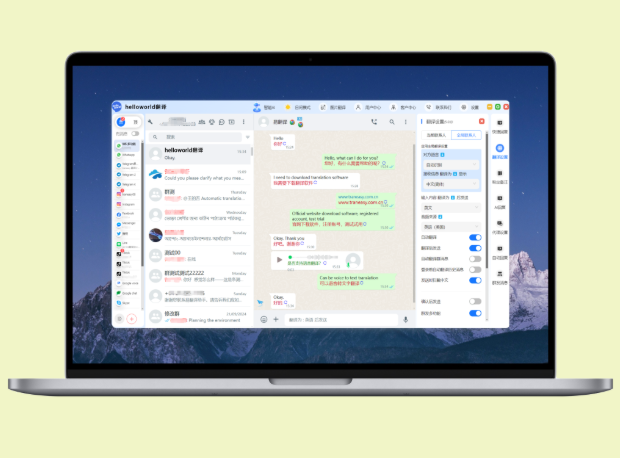
先把问题拆开:为什么要设置翻译语言?
如果你刚接触海王出海,先别急着翻功能按钮。想清楚两件事更重要:一是你主要和哪些语言的客户沟通(比如英文、俄文、西班牙文、中文等);二是平台在什么时候自动把消息翻成你能看懂的语言,什么时候保留原文。把这两件事想明白,设置就不会走弯路。
新手一步步操作(最实用的流程)
下面按操作顺序把每一步拆开,像教朋友一样讲清楚该点哪儿、为什么点。
1. 登录并进入设置
- 用你的账号登录海王出海,桌面端或移动端都可以。
- 找到右上角或侧边的“设置/齿轮”图标,点击后在菜单中找“翻译”或“语言”相关项。
2. 选择默认语言(最关键)
默认源语言:平台把未知语言消息当作哪个语言的优先识别。通常设为“自动检测”就够,但如果你知道大多数对话来自某种语言,也可以固定为该语言。
默认目标语言:你希望系统把消息翻译成什么语言(比如中文)。把它设置成你和团队最常用的语言。
3. 开启“自动翻译”和“实时翻译”
- 自动翻译:收到外语消息后,平台会自动显示翻译内容,省去手动点击。
- 实时翻译:在输入框中实时将对方文字翻成你的语言,或把你输入的文字实时翻成对方语言(根据方向设置)。
建议新手先开启自动翻译与实时翻译,看系统表现,方便日常沟通。
4. 会话级别覆盖设置
有时候一个客户用不同语言,或者你和某个国家的团队需要不同默认语言,这时在单个会话或群聊界面通常可以覆盖全局语言设置:
- 进入会话,点击会话设置或语言标识,选择“为此会话设置语言”。
- 选择源/目标语言并保存。覆盖只影响当前会话。
5. 术语库与短语(让翻译更专业)
如果你有行业专业词、品牌名或者固定回复,建议把它们加入“术语库/词表/自定义词条”里:
- 添加常见术语及对应翻译(支持多语言对照)。
- 把常用客服短语做成快捷回复,配合翻译一起使用。
6. 选择或切换翻译引擎(若可选)
有的SCRM平台会提供多个翻译引擎(如厂商自研、第三方云翻译)。新手可先用默认引擎,遇到专业表述或效果不理想时再切换测试。
7. 保存并测试
所有设置保存后,发一条测试消息(例如“测试翻译123”或一段常用对话),确认收到的翻译、发送的翻译是否符合预期,必要时回到设置调整。
常见场景和具体推荐设置
不同业务场景对翻译策略不一样,我把常见的三种场景列出来,帮你快速对号入座:
- 跨境电商(多语种零售):默认目标语言设为中文或团队母语,源语言设置为“自动检测”,开启自动翻译,术语库加入商品名、规格、物流术语。
- 外贸B2B(专业术语多):建议固定某些常用语种(如英文/西班牙文),开启术语优先,选择更准确的翻译引擎,人工校验关键邮件。
- 社媒运营(大量短消息):开启实时翻译与自动翻译,配合快捷短语与模板,提高回复效率。
表格:设置项与作用一览
| 设置项 | 作用 |
| 默认源语言 | 告诉系统优先识别的输入语言(或选择自动检测) |
| 默认目标语言 | 翻译结果显示给你的语言 |
| 自动翻译开关 | 是否在收到外语时自动展示翻译 |
| 实时翻译 | 在输入/接收时即时翻译,提升对话流畅性 |
| 会话覆盖 | 针对特定会话单独设置语言偏好 |
| 术语库/词表 | 保证专业名词或品牌名的翻译一致性 |
| 翻译引擎 | 切换翻译后端,兼顾速度与准确性 |
实用技巧:让翻译更贴合业务
- 把高频术语先放进术语库:少了这些,机器翻译常常出现错译或直译,术语库能显著提升一致性。
- 为重要对话设人工审校流程:合同、报价单等关键内容尽量让人工确认翻译结果。
- 短语模板配合变量:常见回复做成模板,变量部分由系统翻译,提高响应速度。
- 保存语言偏好到客户资料:把客户的偏好语言写在客户档案,下次自动应用。
- 定期检查翻译日志:观察哪类语句翻译出错,调整术语或切换引擎。
移动端 vs 桌面端:注意事项
两端设置大体一致,但有几点要注意:
- 移动端界面可能将翻译按钮放在消息气泡内或下拉菜单里,请留意消息操作栏。
- 桌面端通常支持更丰富的术语导入/导出功能,批量操作建议在电脑上完成。
- 实时翻译在移动网络下可能延迟,遇到延迟可以切换为手动翻译或使用Wi-Fi。
常见问题与故障排查
Q1:为什么自动翻译没有生效?
- 检查是否关闭了“自动翻译”开关。
- 确认会话是否被单独设置为“关闭自动翻译”。
- 网络延迟或翻译引擎调用失败时,平台可能回退到原文显示,稍等或重试。
Q2:翻译结果不准确怎么办?
- 把错译的词加入“术语库/词表”。
- 尝试切换不同翻译引擎(若平台支持)。
- 对于法律、合同等重要内容,最好使用人工翻译或人工校对。
Q3:如何批量导入术语和短语?
通常在“术语库”页面会提供导入模板(CSV/Excel),字段包括原文、目标语、备注。按模板填好后上传即可。若找不到导入入口,试在桌面版设置里找“导入/导出”或者联系平台客服。
给新手的三个小建议(真的很实用)
- 先开自动翻译再优化:刚开始先把自动功能打开,先保证沟通不受阻塞,再慢慢优化术语表和模板。
- 把常见的“坑”列成清单:比如商品型号、单位、地址格式等,先把它们固定下来,能省很多时间。
- 多用测试会话:用同事或备用账号模拟客户,发各种语言和专业词汇测试设置是否靠谱。
举个真实场景示例(一步步演示)
假设你是跨境电商运营,目标客户主要来自西班牙和美国:
- 登录→设置→翻译,目标语言设“中文”,源语言选择“自动检测”。
- 开启自动与实时翻译。
- 把常见商品名、尺寸单位、物流术语加入术语库(中文↔西班牙语、中文↔英文)。
- 在一个西班牙客户的会话里把语言覆盖为“西班牙语”,保存。
- 发一条测试消息,确认自动翻译是否把“talla”翻成“尺码”,没有的话补入术语库。
权限与团队协作要点
如果团队多人共用平台,注意给不同角色分配权限:
- 客服只需查看/使用翻译与快捷短语的权限。
- 语言管理员可以管理术语库和全局翻译设置。
- 敏感信息的翻译或导出权限要严格控制。
最后的提醒(别忘了这些小细节)
设置翻译语言其实是个“先用后精”的过程。先保证沟通通畅,再逐步把专业词、模板、权限、日志管理搭好。过程中遇到卡点,边改边测,比一次性全改完要稳妥得多。好啦,就按上面几步去点点设置,发个测试消息,你就能感觉到变化了。若哪一步不太对劲,回来再调,过程里你会发现很多小窍门,慢慢就顺手了。